Groupz
Manual de Utilização — aprenda a transformar grupos de WhatsApp em vendas usando o painel Groupz: produtos, campanhas, automações, vendas e muito mais.
Acesso rápido aos módulos
Clique em um módulo para ir direto à documentação correspondente.
Grupos
Vincule grupos do WhatsApp para divulgar produtos e acompanhar métricas.
Abrir documentação →Como ler este manual
Cada funcionalidade documentada traz um selo indicando o nível de verificação. Isso garante que você saiba exatamente o que foi testado de fato dentro do sistema.
Login ✓ Testado
Acesse o painel do Groupz com seu e-mail e senha cadastrados.
Acesse a página inicial
Abra groupz.shop no navegador. Na página inicial, clique em Entrar, no canto superior direito do cabeçalho.
Informe suas credenciais
Digite o e-mail e a senha da sua conta e confirme o login.
Acesso ao painel
Após o login, você é redirecionado automaticamente para o Dashboard, a página inicial do painel.
Dashboard ✓ Testado
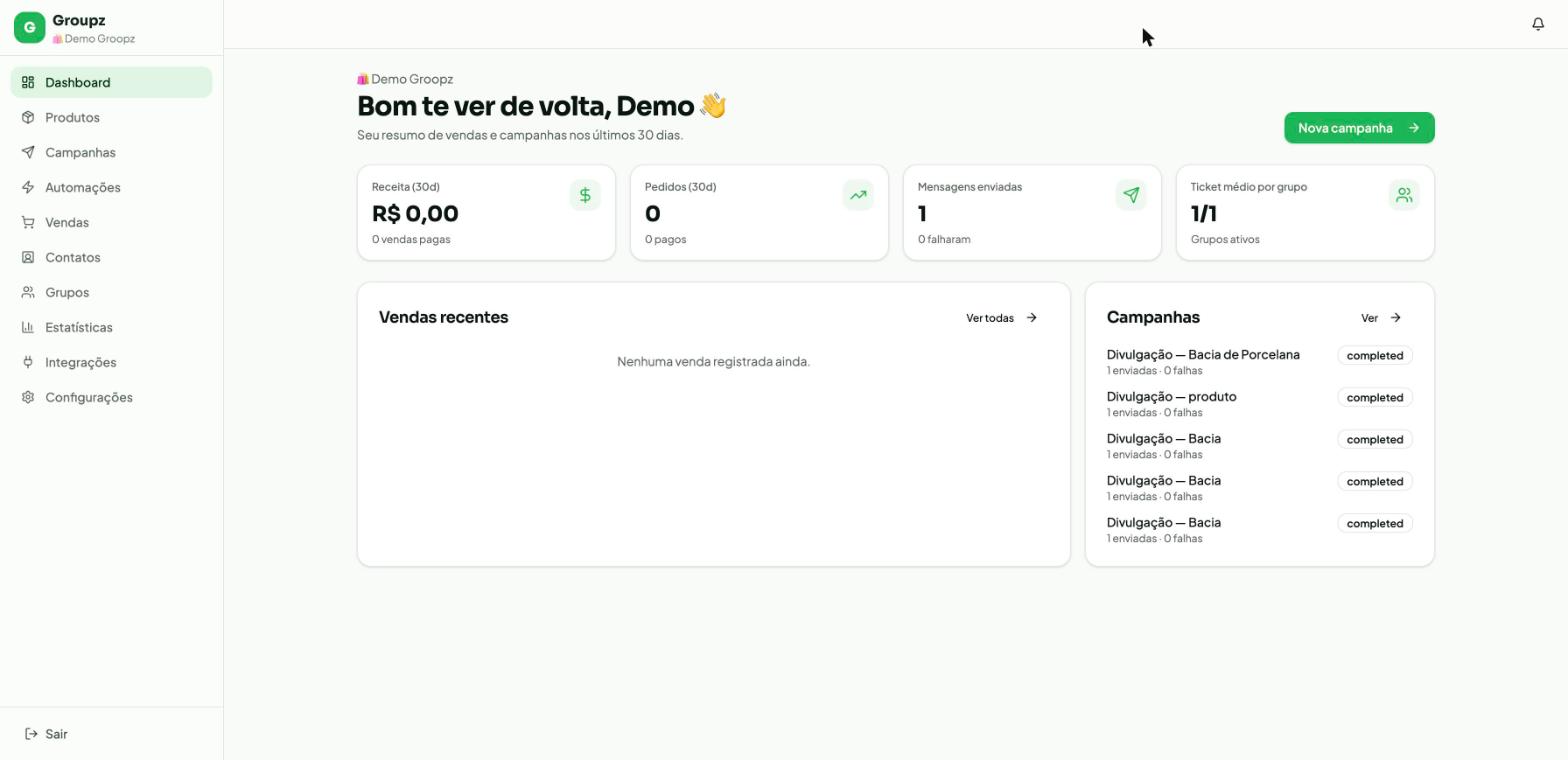
O Dashboard é a tela inicial do Groupz. Ele reúne, em um só lugar, o resumo de vendas, campanhas e mensagens dos últimos 30 dias.
Indicadores principais
No topo da página, quatro cartões mostram: Receita (30d), Pedidos (30d), Mensagens enviadas e Ticket médio por grupo.
Vendas recentes
O bloco Vendas recentes, à esquerda, lista as últimas vendas registradas. Clique em Ver todas para abrir o módulo completo de Vendas.
Campanhas recentes
O bloco Campanhas, à direita, mostra as campanhas mais recentes com seu status (por exemplo, completed) e quantidade de mensagens enviadas/falhas. Clique em Ver para abrir o módulo de Campanhas.
Criar uma campanha rapidamente
No canto superior direito, o botão Nova campanha leva direto ao assistente de criação de campanhas.
Navegação e menu lateral ✓ Testado
Todas as áreas do Groupz são acessadas pelo menu lateral fixo, sempre visível à esquerda da tela.
📊 Dashboard
Resumo geral da conta.
🛍️ Produtos
Itens divulgados nos grupos.
📣 Campanhas
Disparos de mensagens em massa.
⚡ Automações
Gatilhos e ações automáticas.
🛒 Vendas
Pedidos e receita.
👥 Contatos
Leads e compradores.
💬 Grupos
Grupos de WhatsApp conectados.
📈 Estatísticas
Receita, envios e cliques.
🔌 Integrações
WhatsApp, Easyflow e Meta.
⚙️ Configurações
Empresa, equipe e API.
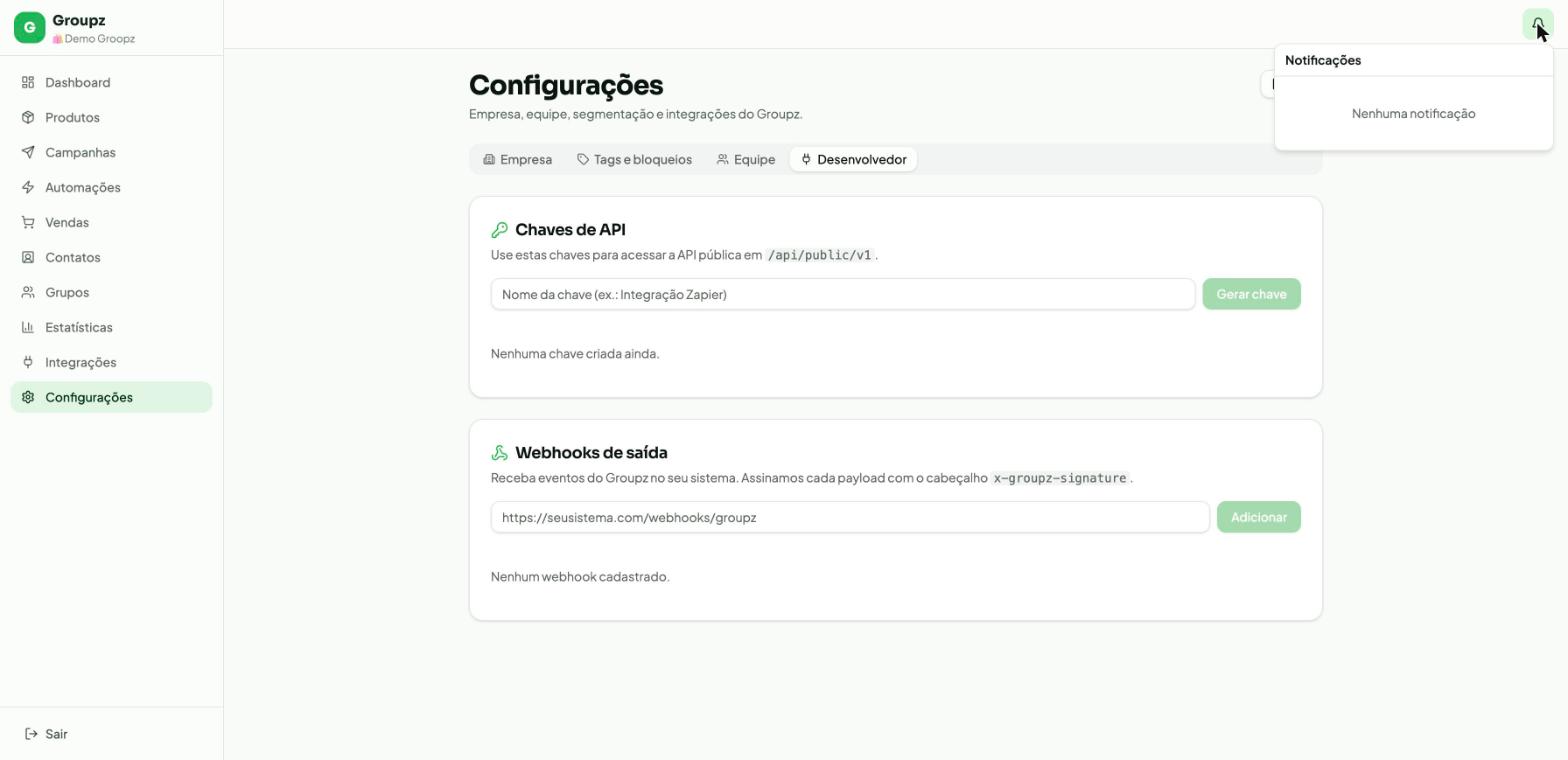
No canto superior direito do cabeçalho fica o sino de notificações. No rodapé do menu lateral está o botão Sair, usado para encerrar a sessão.
Listar produtos ✓ Testado
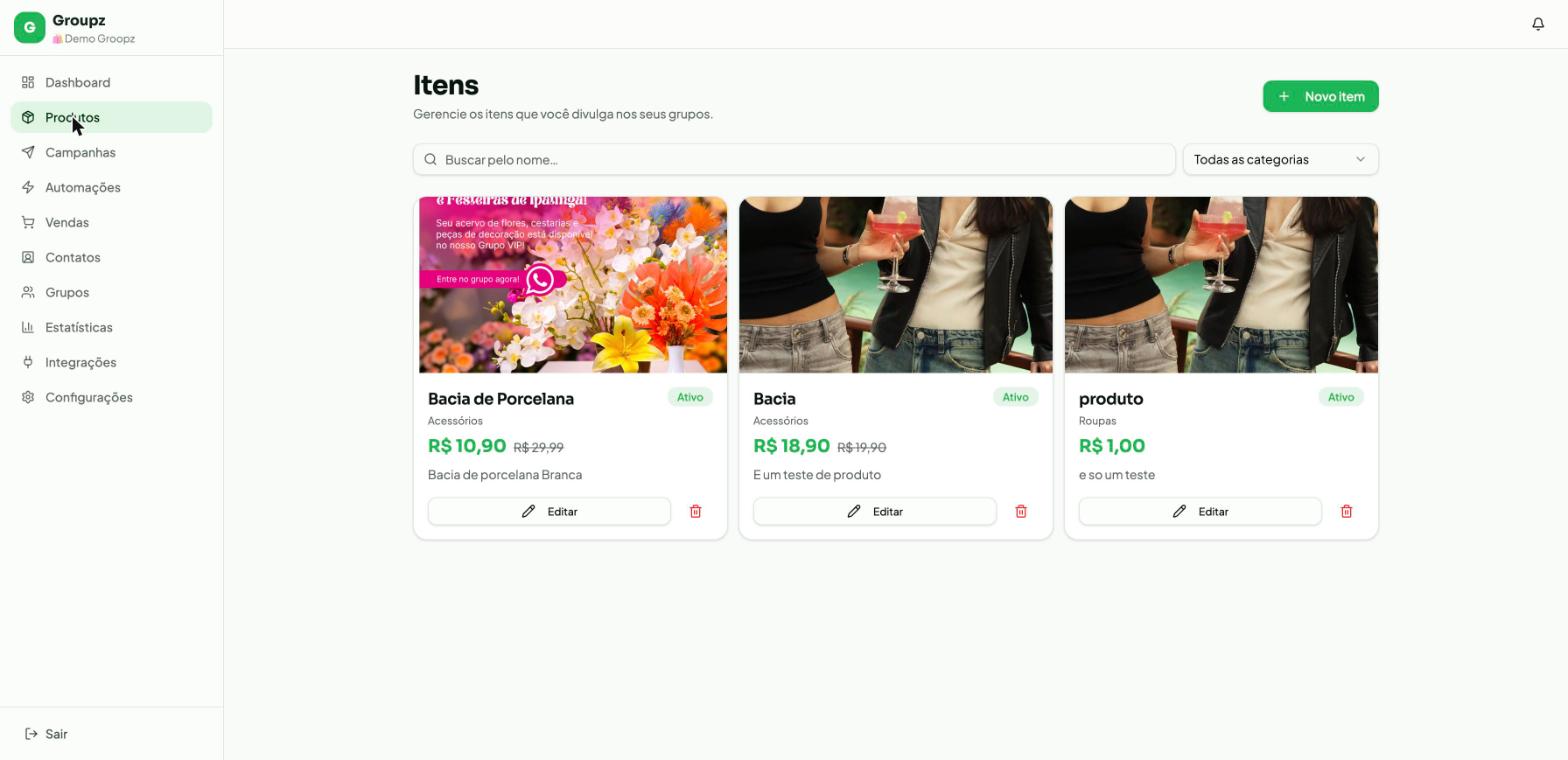
A página Itens reúne todos os produtos cadastrados para divulgação nos grupos.
Acesse Produtos
No menu lateral, clique em Produtos.
Explore a listagem
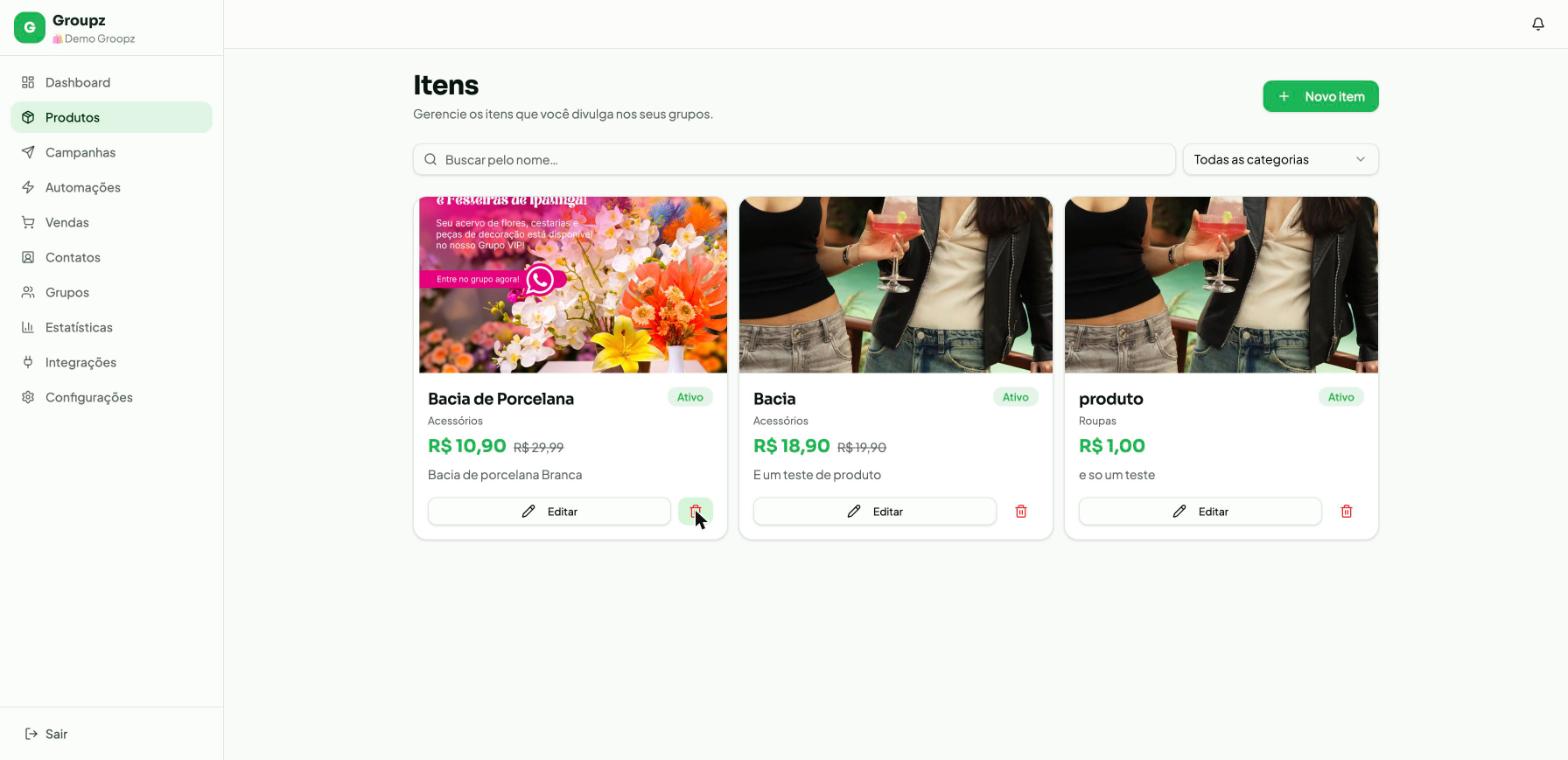
Cada produto aparece em um cartão com imagem de capa, nome, categoria, preço (com preço promocional riscando o original, quando houver), descrição curta e status Ativo.
Busque ou filtre
Use o campo Buscar pelo nome... para localizar um item específico, ou o seletor Todas as categorias para filtrar por categoria.
Cadastrar novo item ✓ Testado
Utilize esta funcionalidade para registrar um novo produto a ser divulgado nos grupos.
Abra o formulário
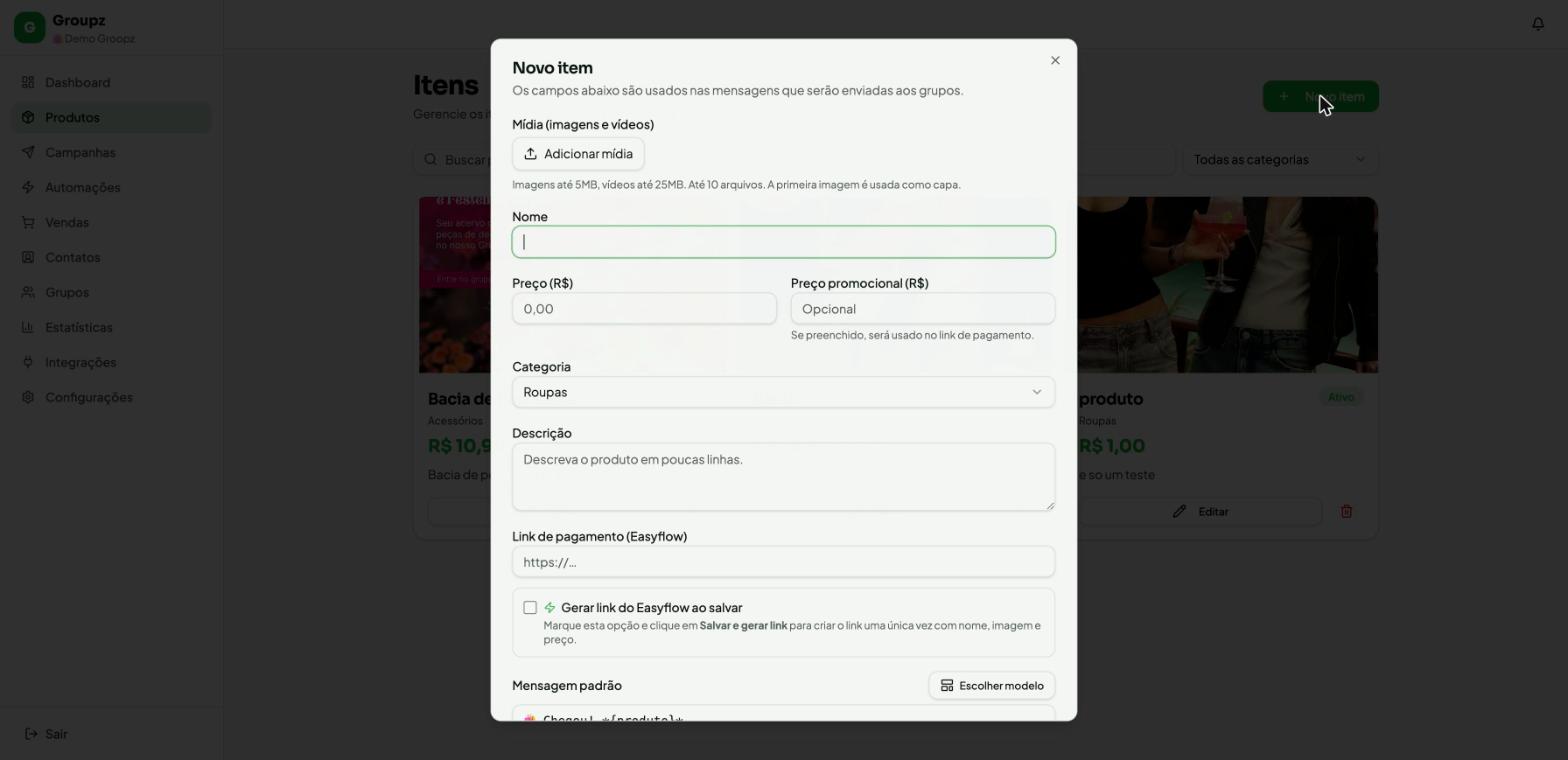
Na página Produtos, clique no botão verde Novo item, no canto superior direito.
Preencha os campos
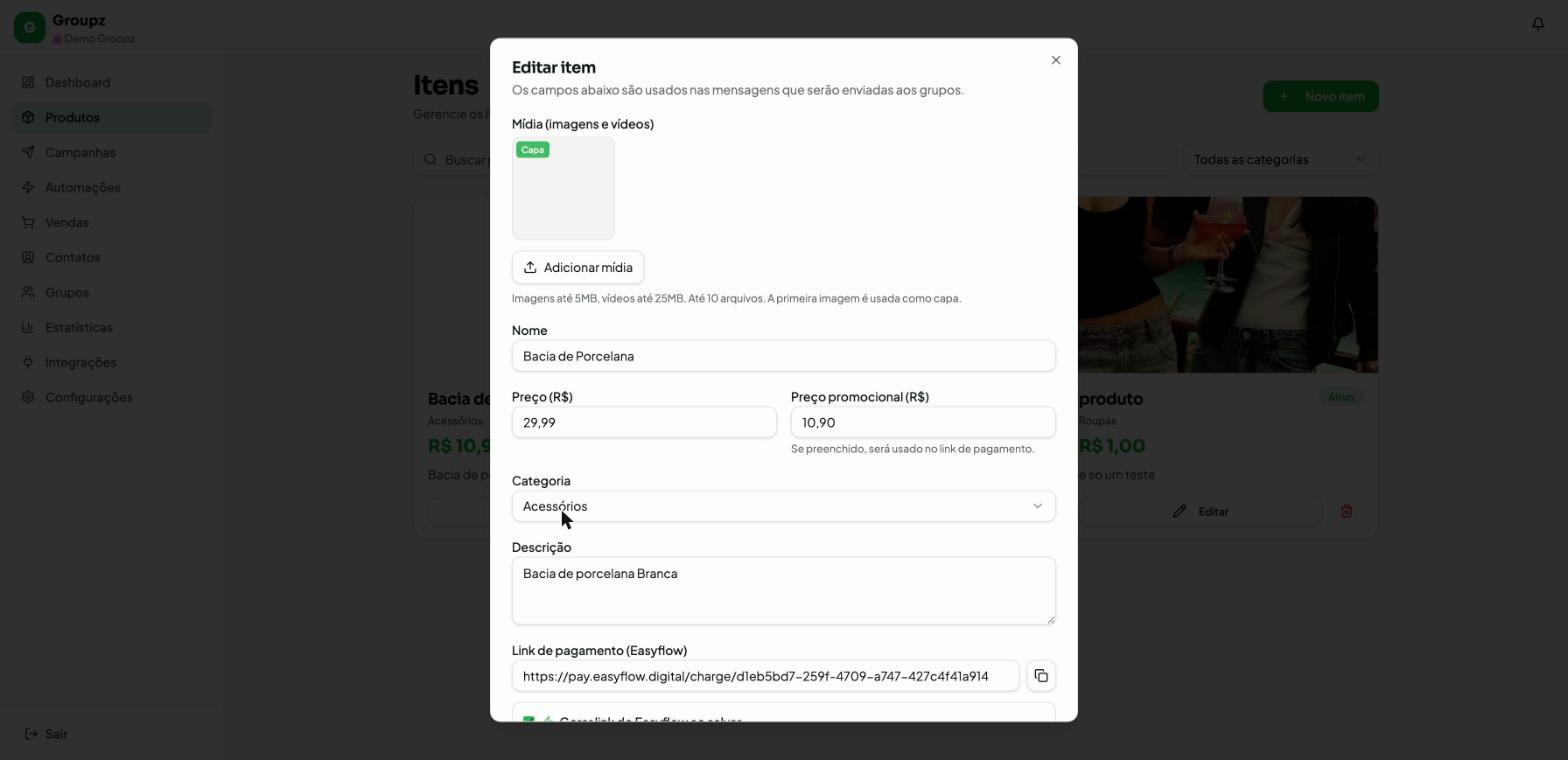
Adicione mídia (imagens ou vídeos), nome, preço, preço promocional (opcional), categoria, descrição e, se desejar, um link de pagamento do Easyflow.
Gere o link de pagamento (opcional)
Marque a opção Gerar link do Easyflow ao salvar para que o Groupz crie automaticamente o link de cobrança com nome, imagem e preço do produto.
Defina a mensagem padrão
Role o formulário para configurar a mensagem que será enviada aos grupos ao divulgar este produto. É possível escolher um modelo pronto pelo botão Escolher modelo.
Salve o produto
Clique em Salvar (ou Salvar e gerar link, se a geração automática estiver marcada).
| Campo | Obrigatório | Descrição |
|---|---|---|
| Mídia (imagens e vídeos) | Não | Até 10 arquivos. Imagens até 5MB, vídeos até 25MB. A primeira imagem é usada como capa. |
| Nome | Sim | Nome do produto exibido nos cartões e mensagens. |
| Preço (R$) | Sim | Valor cheio do produto. |
| Preço promocional (R$) | Não | Se preenchido, é o valor usado no link de pagamento. |
| Categoria | Não | Usada para organizar e filtrar produtos (ex.: Roupas, Acessórios). |
| Descrição | Não | Texto curto descrevendo o produto. |
| Link de pagamento (Easyflow) | Não | URL de cobrança. Pode ser gerada automaticamente ao salvar. |
| Mensagem padrão | Não | Texto enviado aos grupos ao divulgar o produto em campanhas. |
Editar item ✓ Testado
Atualize informações de um produto já cadastrado.
Localize o produto
Na listagem de Produtos, encontre o cartão do item desejado.
Clique em Editar
No rodapé do cartão, clique no botão Editar (ícone de lápis). O mesmo formulário do cadastro é aberto, já preenchido com os dados atuais.
Altere e salve
Modifique os campos necessários e clique em Salvar.
Excluir item ! Não testado
Remove permanentemente um produto da sua conta.
Localize o ícone de lixeira
No rodapé do cartão do produto, ao lado do botão Editar, há um ícone de lixeira vermelho.
Painel de campanhas ✓ Testado
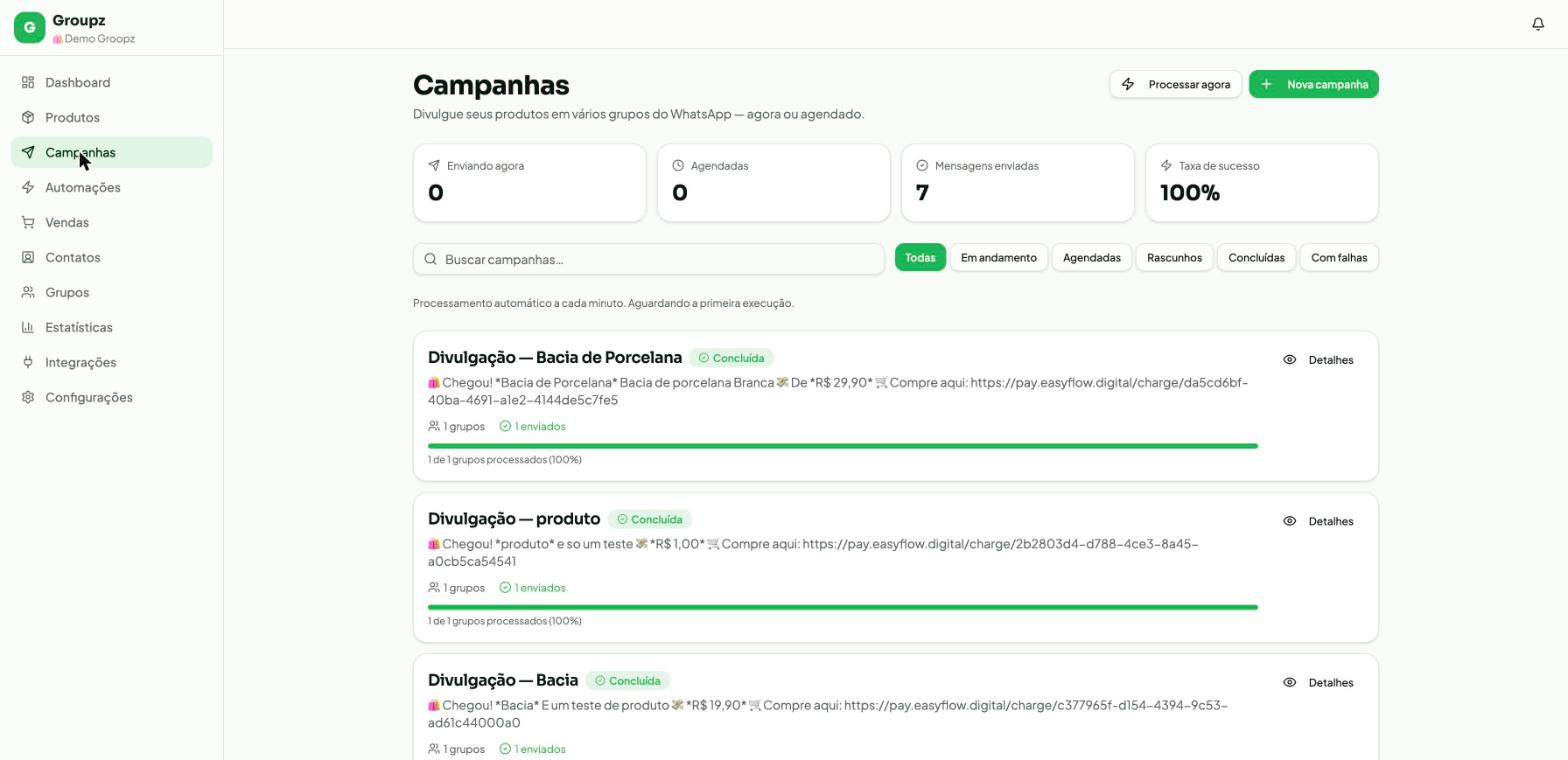
Divulgue seus produtos em vários grupos do WhatsApp, agora ou agendado, e acompanhe o andamento de cada disparo.
Indicadores do topo
Quatro cartões mostram Enviando agora, Agendadas, Mensagens enviadas e Taxa de sucesso.
Filtre por status
Use os botões Todas, Em andamento, Agendadas, Rascunhos, Concluídas e Com falhas para filtrar a lista, ou pesquise pelo nome da campanha.
Processar manualmente
O botão Processar agora, no topo, força o processamento imediato das campanhas pendentes (por padrão, o sistema processa automaticamente a cada minuto).
Criar nova campanha ◐ Parcialmente testado
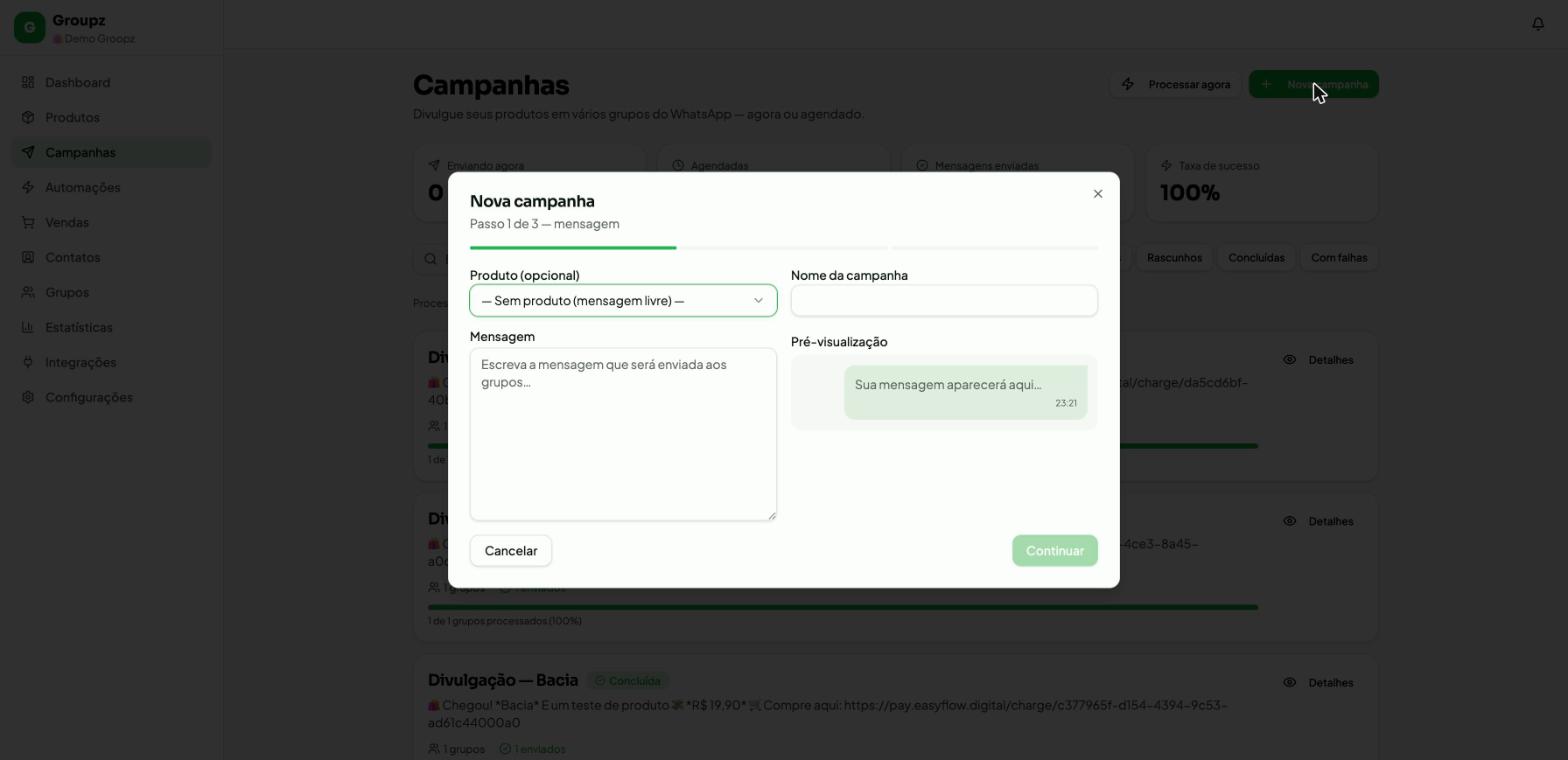
Crie um disparo de mensagem para um ou mais grupos, com ou sem produto vinculado. O assistente possui 3 passos.
Passo 1 — Mensagem
Clique em Nova campanha. Escolha um Produto (opcional — ou "Sem produto" para mensagem livre), defina o Nome da campanha e escreva a Mensagem. Uma pré-visualização em formato de balão de WhatsApp aparece à direita.
Passo 2 — Grupos de destino
Selecione os grupos do WhatsApp que devem receber a campanha. ? Inferido
Passo 3 — Agendamento
Escolha entre enviar imediatamente ou agendar a campanha para uma data e hora futuras. ? Inferido
| Campo | Obrigatório | Descrição |
|---|---|---|
| Produto | Não | Vincula a campanha a um item cadastrado; se vazio, é uma mensagem livre. |
| Nome da campanha | Não | Identificação interna da campanha na listagem. |
| Mensagem | Sim | Texto enviado aos grupos selecionados. |
Ver detalhes e entregas ✓ Testado
Acompanhe o status de entrega de uma campanha em cada grupo.
Abra os detalhes
Na listagem de campanhas, clique em Detalhes, à direita do nome da campanha.
Entregas por grupo
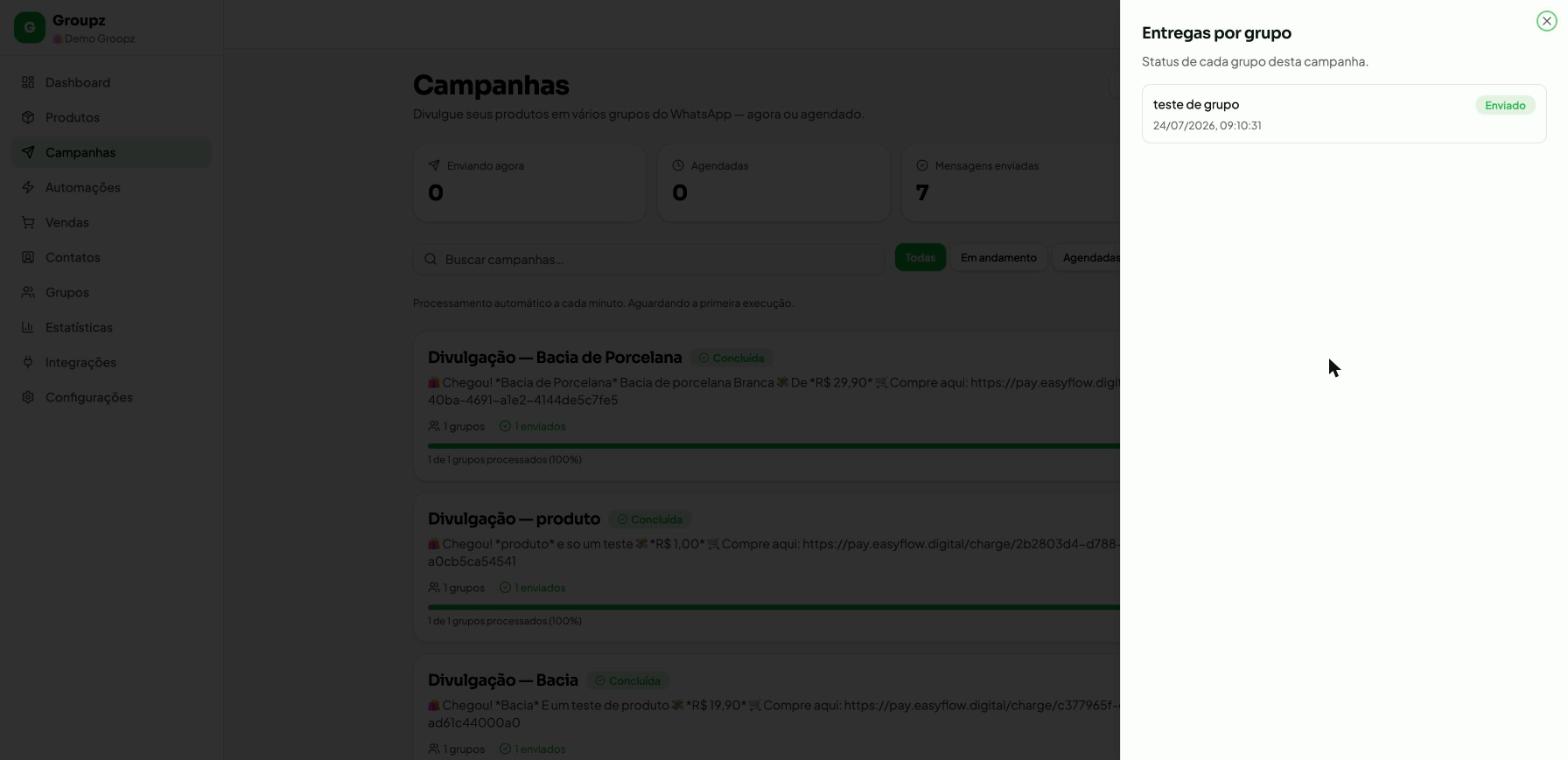
Um painel lateral chamado Entregas por grupo é aberto, mostrando o status de cada grupo (por exemplo, Enviado) e a data/hora do envio.
Feche o painel
Clique no X no canto superior direito do painel para fechá-lo e voltar à listagem.
Painel de automações ✓ Testado
Dispare ações automaticamente quando eventos acontecem no seu negócio — por exemplo, enviar uma mensagem de agradecimento quando uma venda é paga.
Acesse Automações
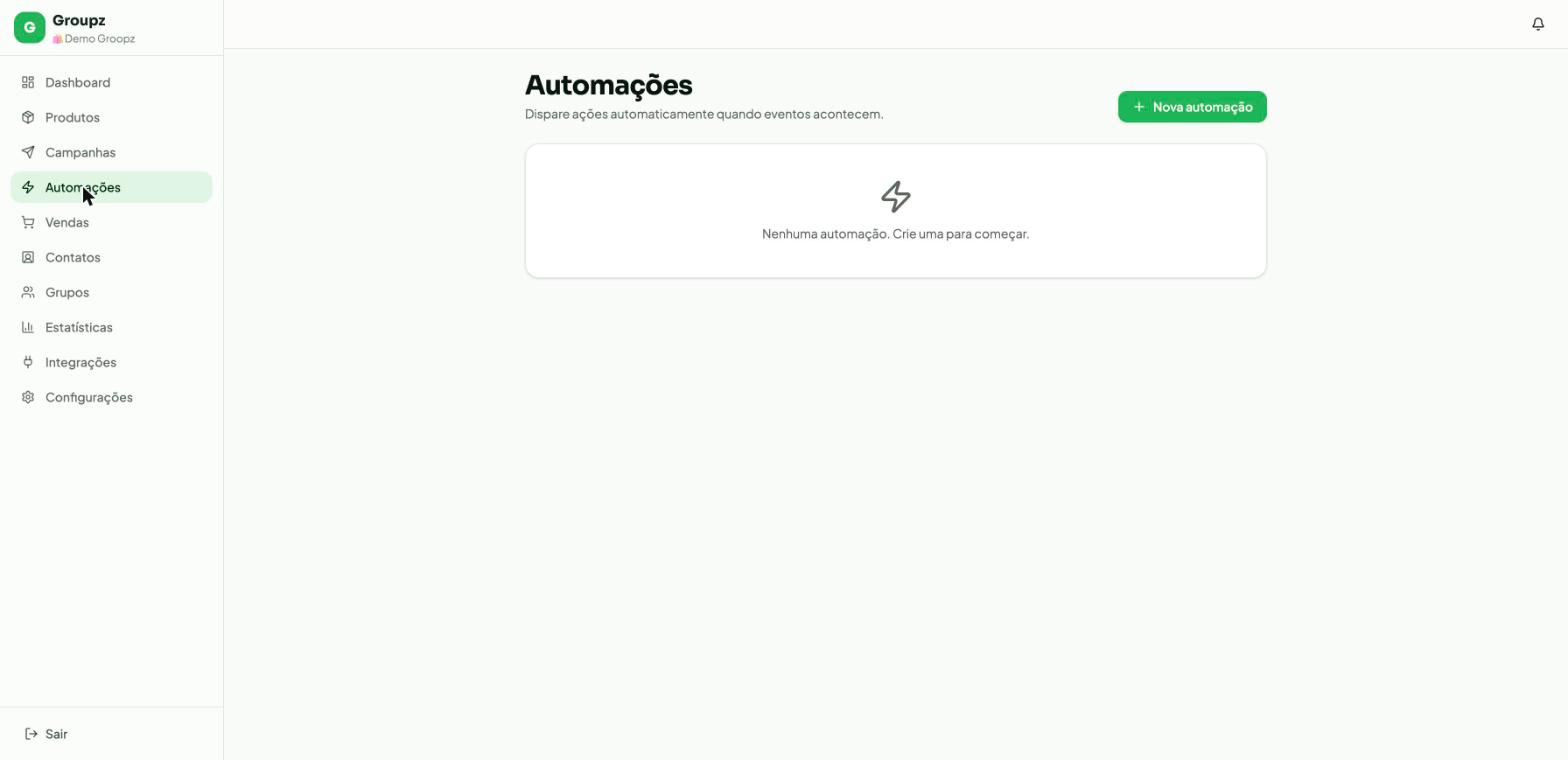
No menu lateral, clique em Automações. Se nenhuma automação tiver sido criada, a página mostra o estado vazio "Nenhuma automação. Crie uma para começar."
Criar automação ✓ Testado
Configure um gatilho (evento) e uma ação a ser executada automaticamente.
Abra o formulário
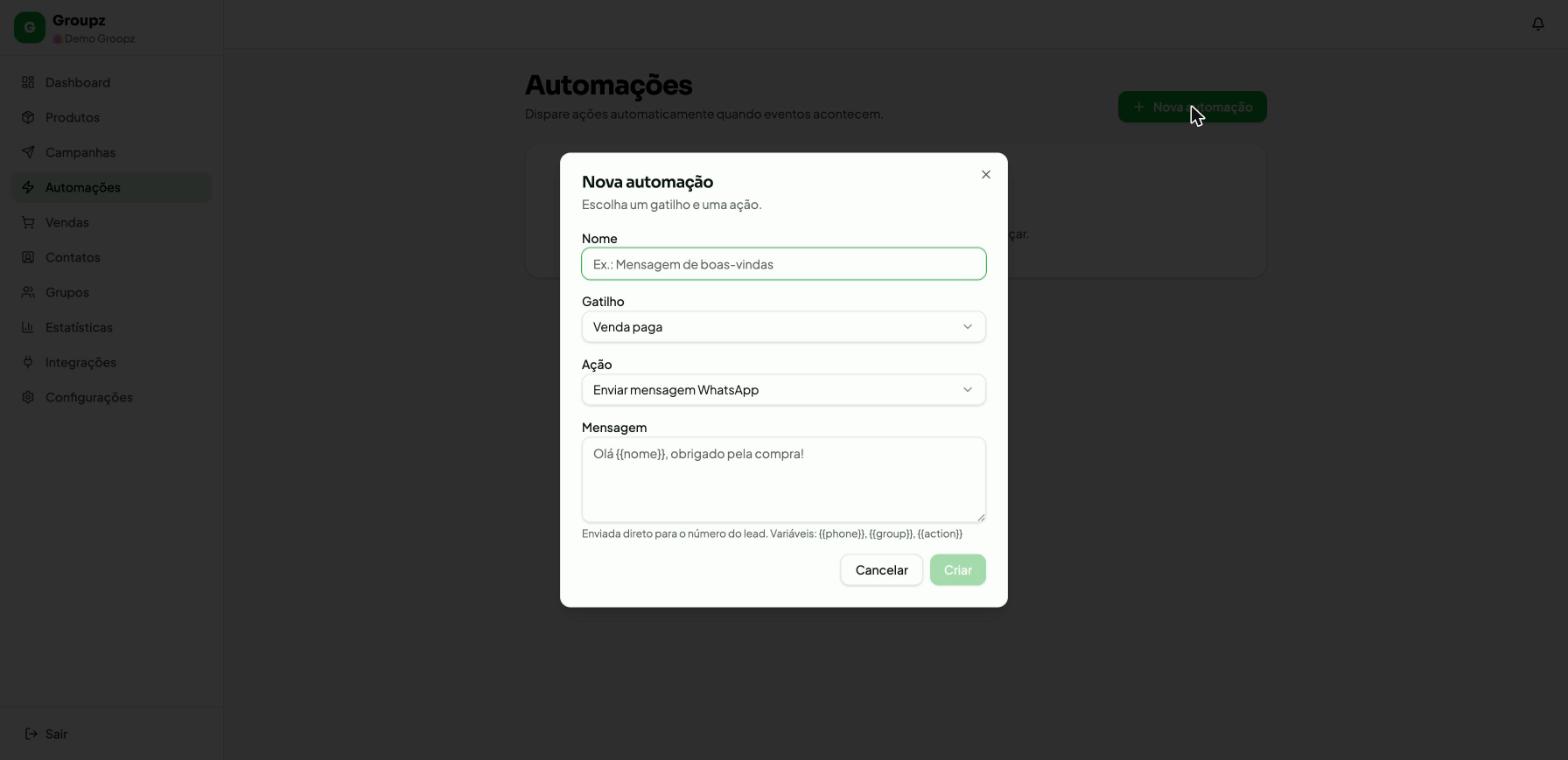
Clique em Nova automação, no canto superior direito.
Defina o nome
Dê um nome descritivo, por exemplo "Mensagem de boas-vindas".
Escolha o gatilho
Selecione o evento que deve disparar a automação. O padrão exibido é Venda paga.
Escolha a ação
Selecione o que deve acontecer quando o gatilho ocorrer. O padrão exibido é Enviar mensagem WhatsApp.
Escreva a mensagem
Digite o texto a ser enviado diretamente para o número do lead. É possível usar variáveis como {{nome}}, {{phone}}, {{group}} e {{action}}.
Crie a automação
Clique em Criar para salvar.
| Campo | Obrigatório | Descrição |
|---|---|---|
| Nome | Sim | Identificação da automação. |
| Gatilho | Sim | Evento que dispara a automação (ex.: Venda paga). |
| Ação | Sim | O que será executado (ex.: Enviar mensagem WhatsApp). |
| Mensagem | Sim | Texto enviado ao lead, com suporte a variáveis {{nome}}, {{phone}}, {{group}}, {{action}}. |
Histórico de vendas ✓ Testado
Registre pedidos e acompanhe o retorno das suas campanhas em vendas reais.
Indicadores
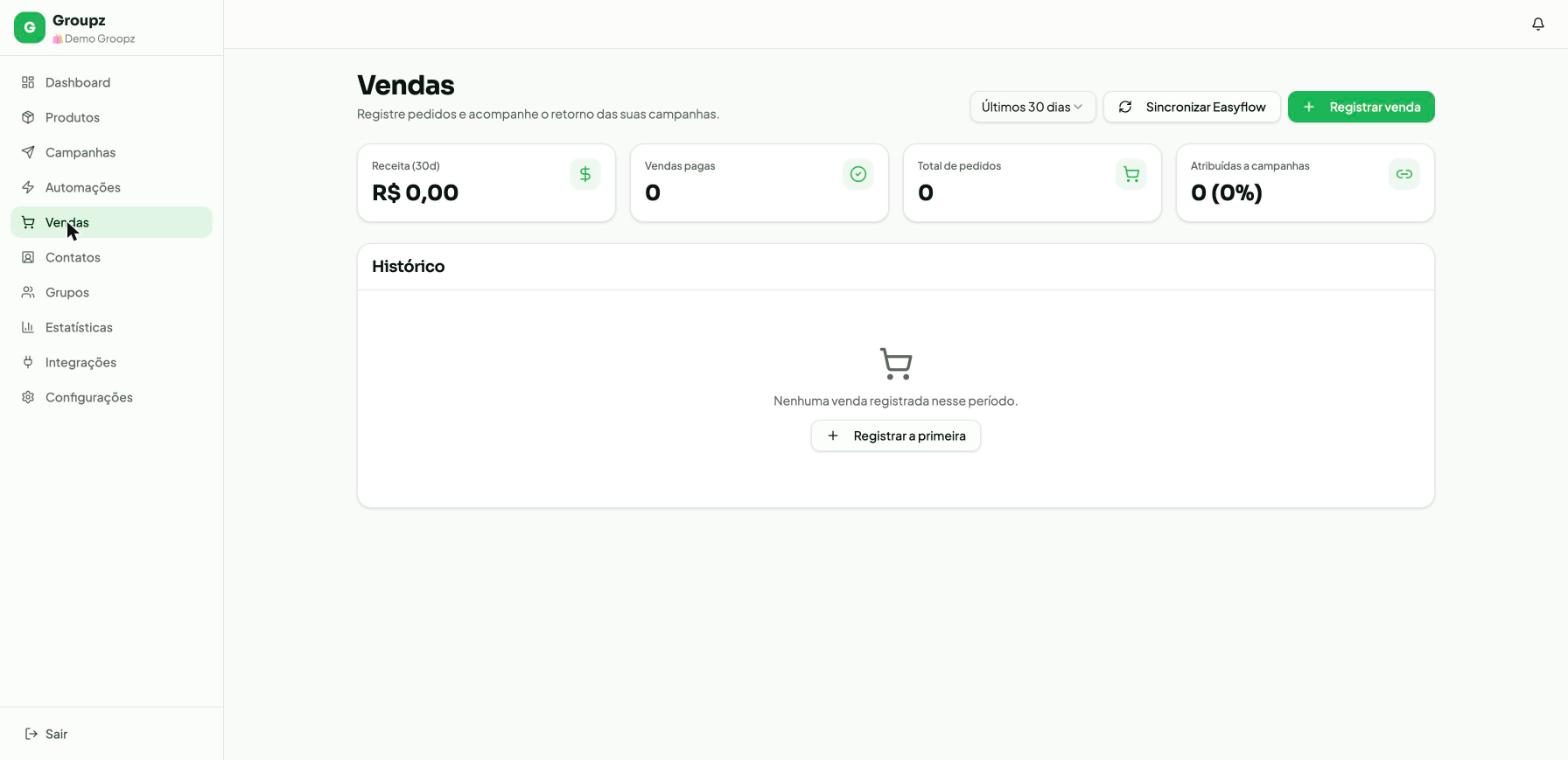
Os cartões do topo mostram Receita (30d), Vendas pagas, Total de pedidos e Atribuídas a campanhas.
Filtre por período
Use o seletor Últimos 30 dias para alterar o intervalo analisado.
Sincronize com o Easyflow
Clique em Sincronizar Easyflow para importar vendas realizadas na plataforma de pagamento.
Registrar venda manual ✓ Testado
Adicione uma venda manualmente, sem depender da integração de pagamento.
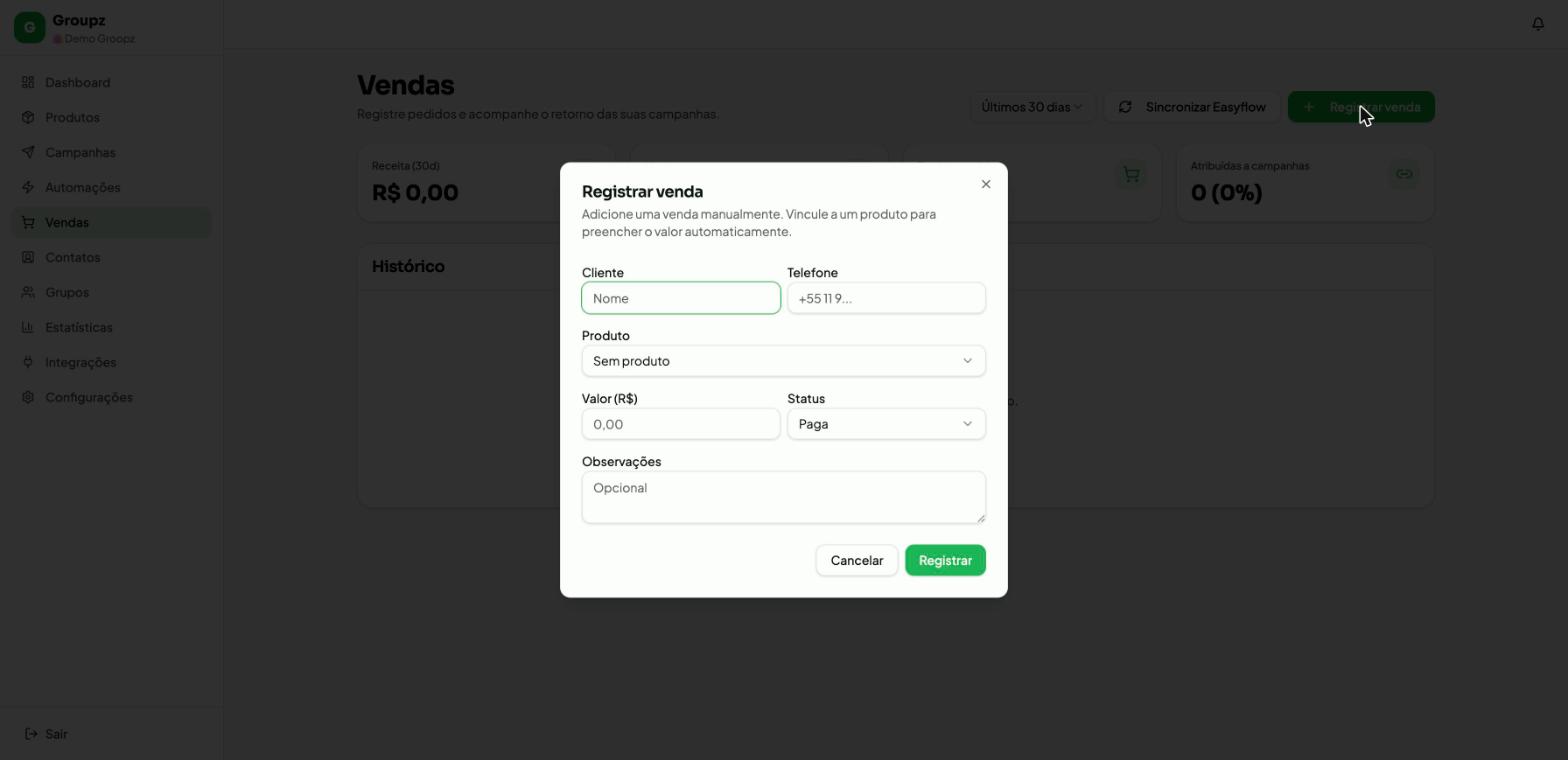
Abra o formulário
Clique em Registrar venda, no canto superior direito.
Preencha os dados do cliente
Informe o Nome e o Telefone do cliente.
Vincule um produto (opcional)
Ao selecionar um Produto já cadastrado, o campo Valor é preenchido automaticamente.
Defina o status
Escolha entre os status disponíveis (o padrão é Paga) e adicione observações, se necessário.
Registre
Clique em Registrar.
| Campo | Obrigatório | Descrição |
|---|---|---|
| Cliente | Não | Nome do comprador. |
| Telefone | Não | Número de WhatsApp do comprador, no formato +55 11 9... |
| Produto | Não | Vincula a venda a um item; preenche o valor automaticamente. |
| Valor (R$) | Não | Valor total da venda. |
| Status | Não | Situação do pedido (padrão: Paga). |
| Observações | Não | Anotações internas sobre o pedido. |
Listar e pesquisar contatos ✓ Testado
Compradores e leads dos seus grupos, unificados automaticamente em uma única lista.
Indicadores
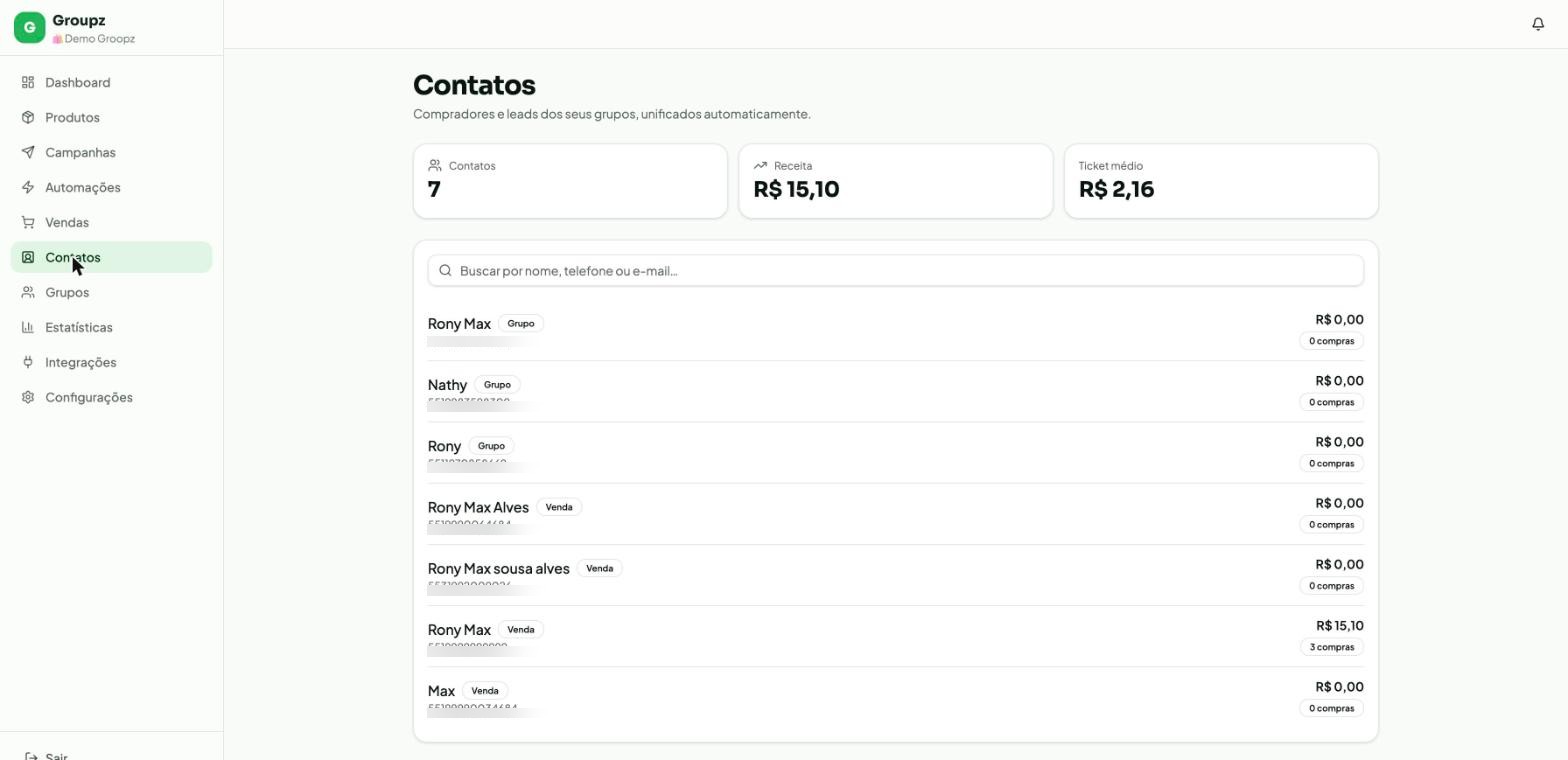
No topo, três cartões mostram o total de Contatos, a Receita gerada por eles e o Ticket médio.
Explore a lista
Cada contato mostra nome, uma etiqueta de origem (Grupo ou Venda), telefone, valor total gasto e número de compras.
Pesquise um contato
Use o campo Buscar por nome, telefone ou e-mail... para localizar um contato específico.
Painel de grupos ✓ Testado
Vincule seus grupos do WhatsApp para divulgar produtos e acompanhar métricas de cada um.
Alerta de WhatsApp desconectado
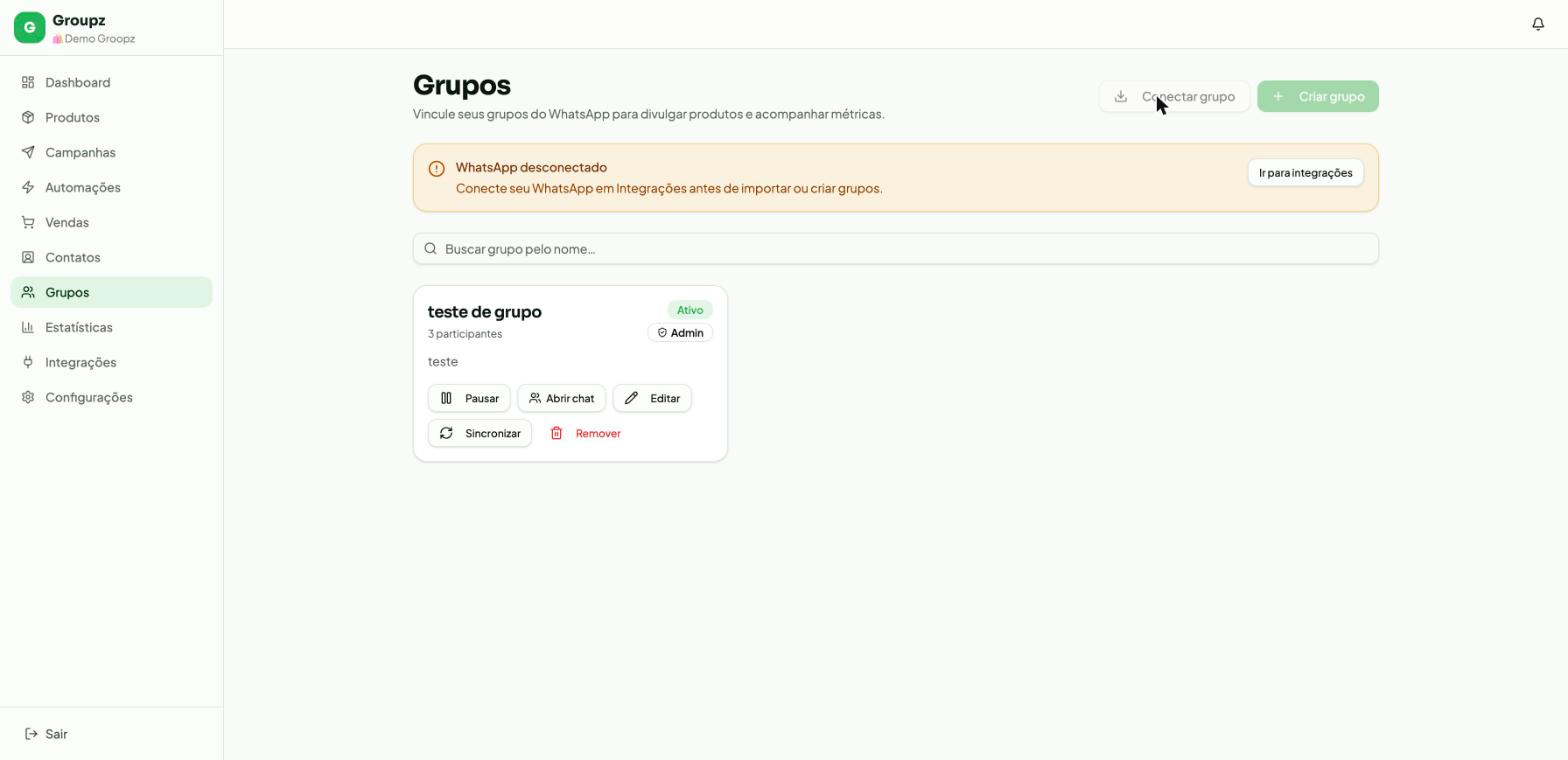
Se nenhum número de WhatsApp estiver conectado, um aviso amarelo aparece no topo da página, com o botão Ir para integrações.
Cartão do grupo
Cada grupo conectado aparece em um cartão com nome, número de participantes, status (Ativo), papel do usuário (Admin) e descrição.
Conectar ou criar grupo
Os botões Conectar grupo e Criar grupo, no topo, ficam desabilitados enquanto não houver um número de WhatsApp conectado em Integrações. ? Inferido
Editar grupo ✓ Testado
Atualize o nome e a descrição de um grupo já vinculado.
Abra a edição
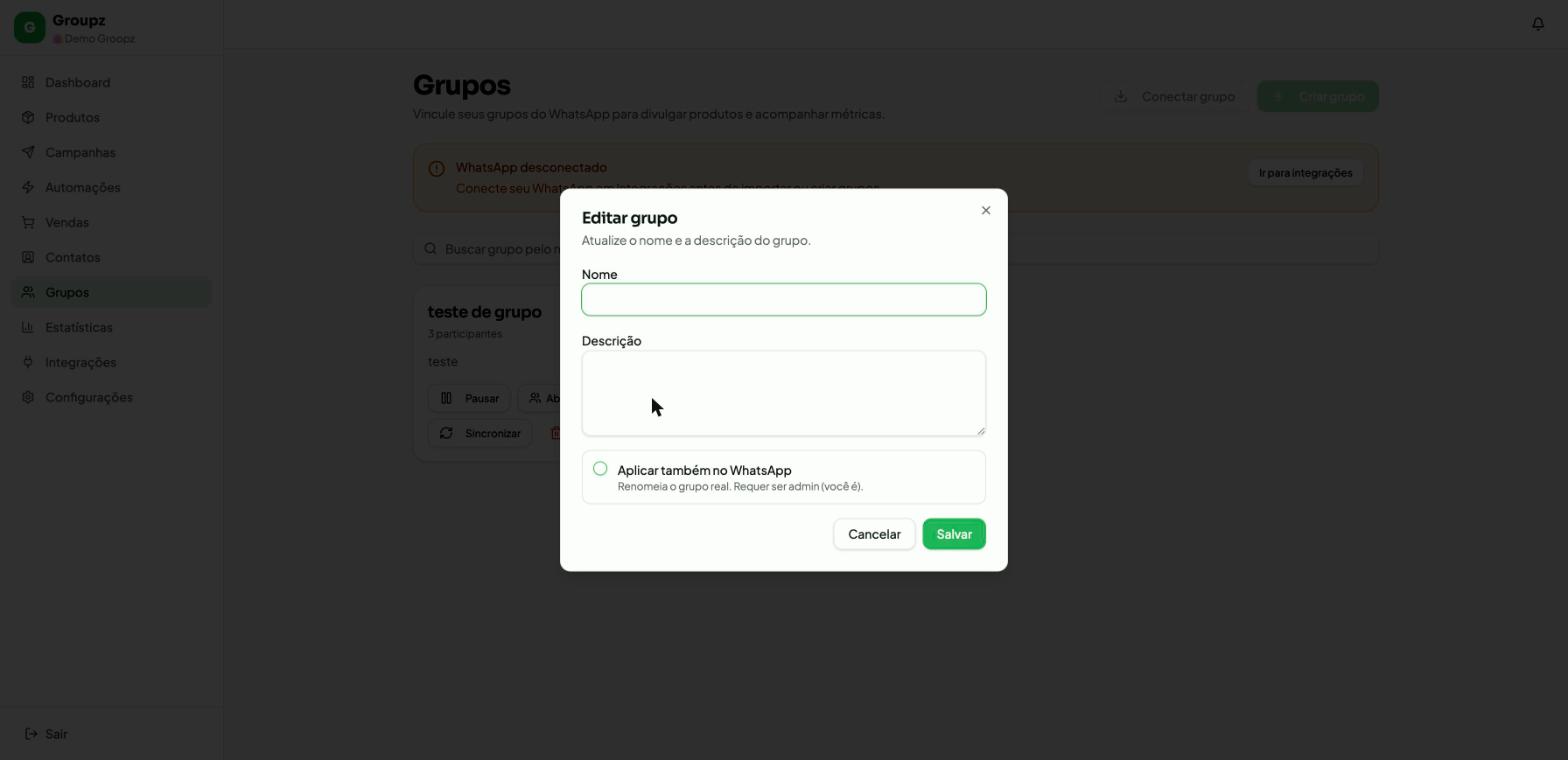
No cartão do grupo, clique em Editar.
Altere nome e descrição
Edite os campos Nome e Descrição conforme necessário.
Aplicar também no WhatsApp (opcional)
Marque a opção Aplicar também no WhatsApp para renomear o grupo real. Essa opção requer que você seja administrador do grupo.
Salve
Clique em Salvar.
Abrir chat do grupo ✓ Testado
Visualize e envie mensagens diretamente na conversa do grupo, sem sair do painel.
Abra o chat
No cartão do grupo, clique em Abrir chat.
Acompanhe o histórico
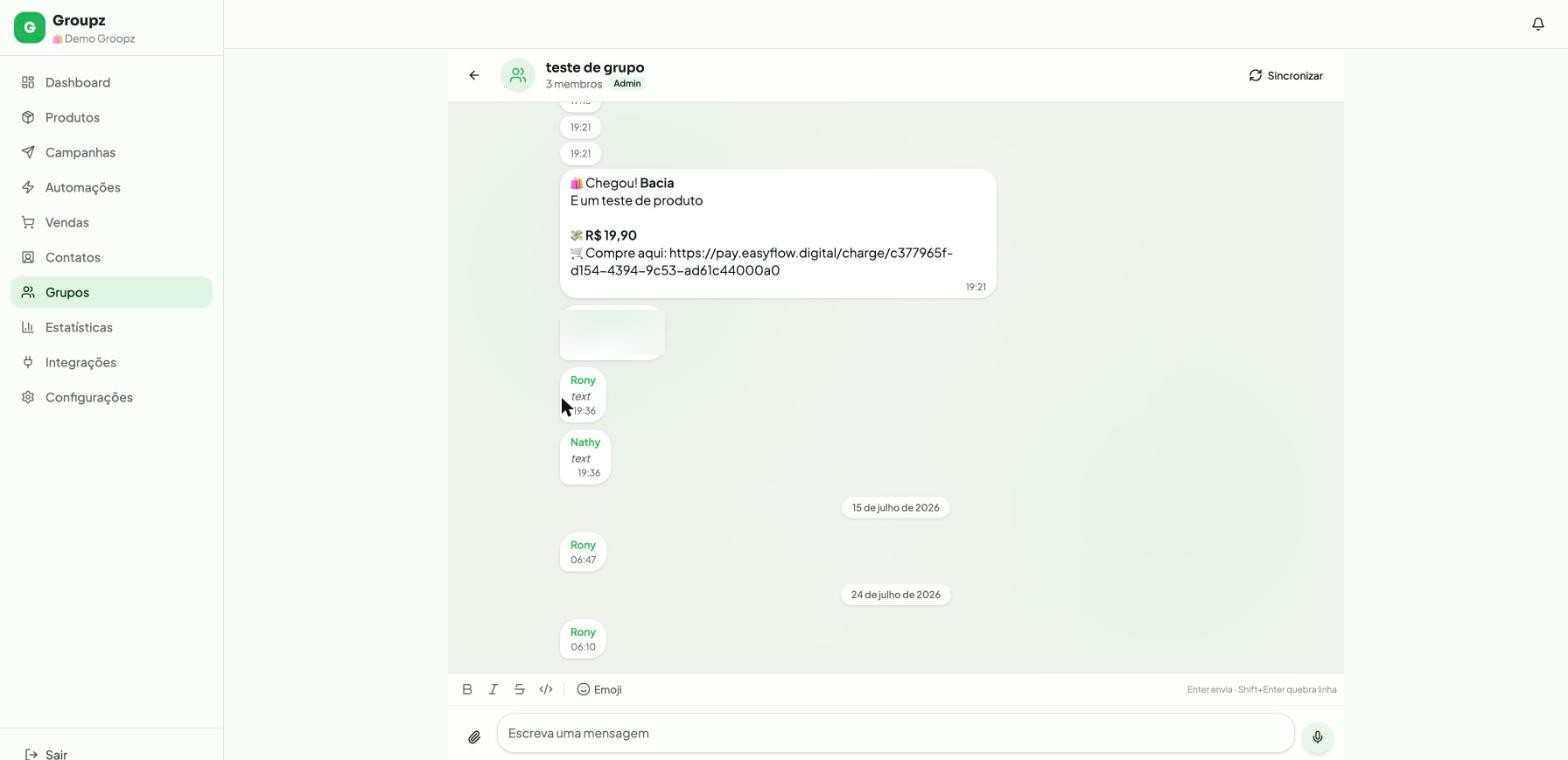
As mensagens de campanhas enviadas aparecem destacadas em cartões, com produto, preço e link de compra. Mensagens de participantes aparecem em balões nomeados.
Envie uma mensagem
Use o campo Escreva uma mensagem, na parte inferior. A barra de formatação permite negrito, itálico, tachado, código e emojis.
Sincronize o grupo
O botão Sincronizar, no topo do chat, atualiza a lista de participantes e mensagens com o WhatsApp real.
Volte à listagem
Clique na seta ←, no canto superior esquerdo, para voltar ao painel de Grupos.
Pausar, sincronizar e remover ◐ Parcialmente testado
Ações adicionais disponíveis no cartão de cada grupo.
| Botão | Função | Resultado |
|---|---|---|
| Pausar | Interrompe temporariamente o envio de campanhas para este grupo. | O grupo deixa de receber novas mensagens até ser reativado. ? Inferido |
| Abrir chat | Abre a conversa do grupo dentro do painel. | Exibe o histórico de mensagens e permite responder. ✓ Testado |
| Editar | Altera nome e descrição do grupo. | Abre o modal de edição. ✓ Testado |
| Sincronizar | Atualiza participantes e status com o WhatsApp real. | Recarrega os dados do grupo. ? Inferido |
| Remover | Desvincula o grupo da conta Groupz. | O grupo deixa de aparecer na listagem. ! Não testado |
Visão geral ✓ Testado
Acompanhe receita, envios e desempenho das campanhas ao longo do tempo.
Indicadores
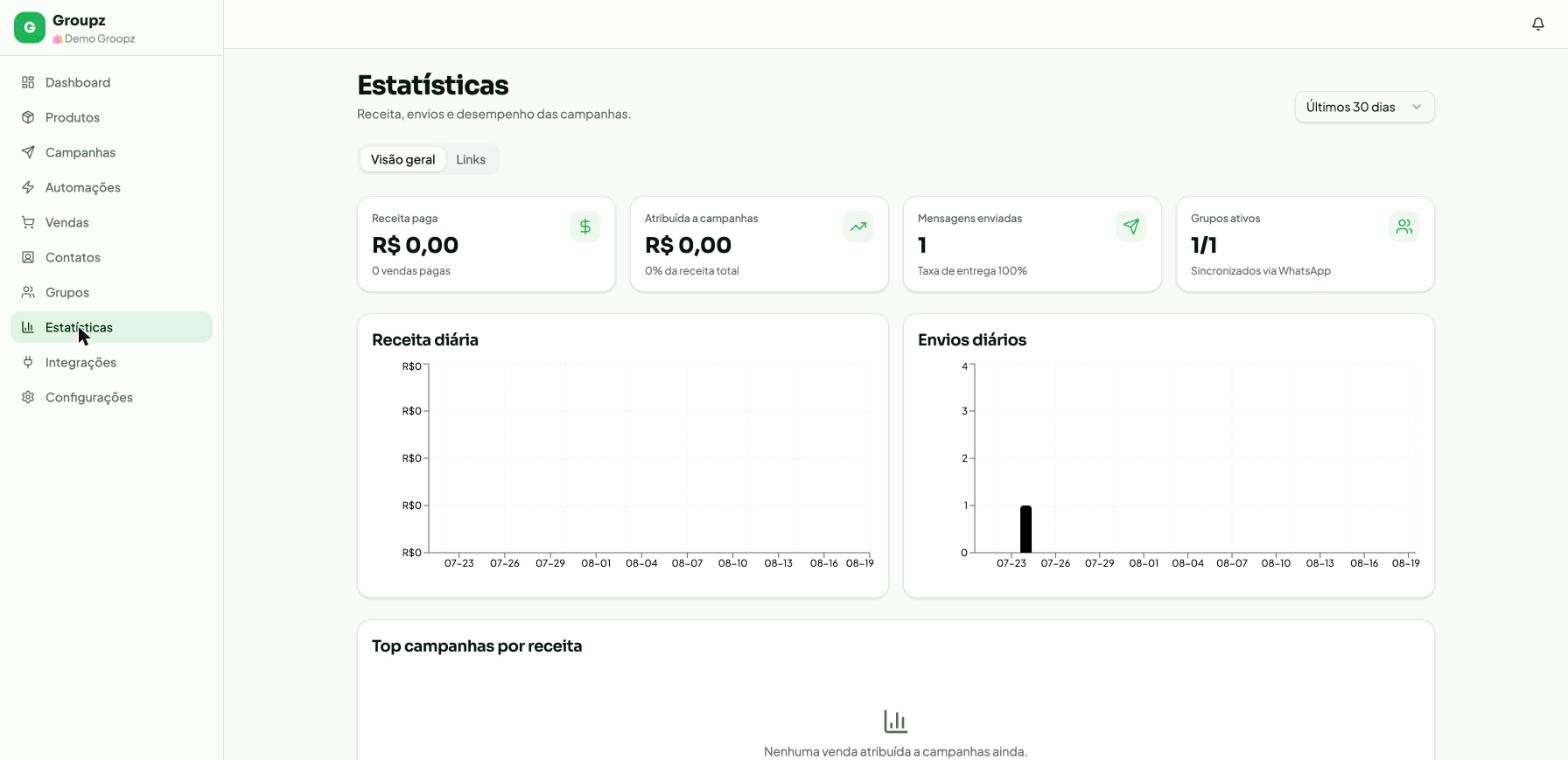
Os cartões do topo mostram Receita paga, Atribuída a campanhas, Mensagens enviadas (com taxa de entrega) e Grupos ativos.
Gráficos
Os gráficos Receita diária e Envios diários mostram a evolução dia a dia dentro do período selecionado.
Top campanhas por receita
Mais abaixo na página, um ranking mostra as campanhas que mais geraram receita no período.
Filtre por período
Use o seletor Últimos 30 dias, no canto superior direito, para alterar o intervalo de análise.
Links rastreados ✓ Testado
Acompanhe cliques e conversões dos links curtos gerados para os seus produtos.
Abra a aba Links
Na página Estatísticas, clique na aba Links.
Indicadores
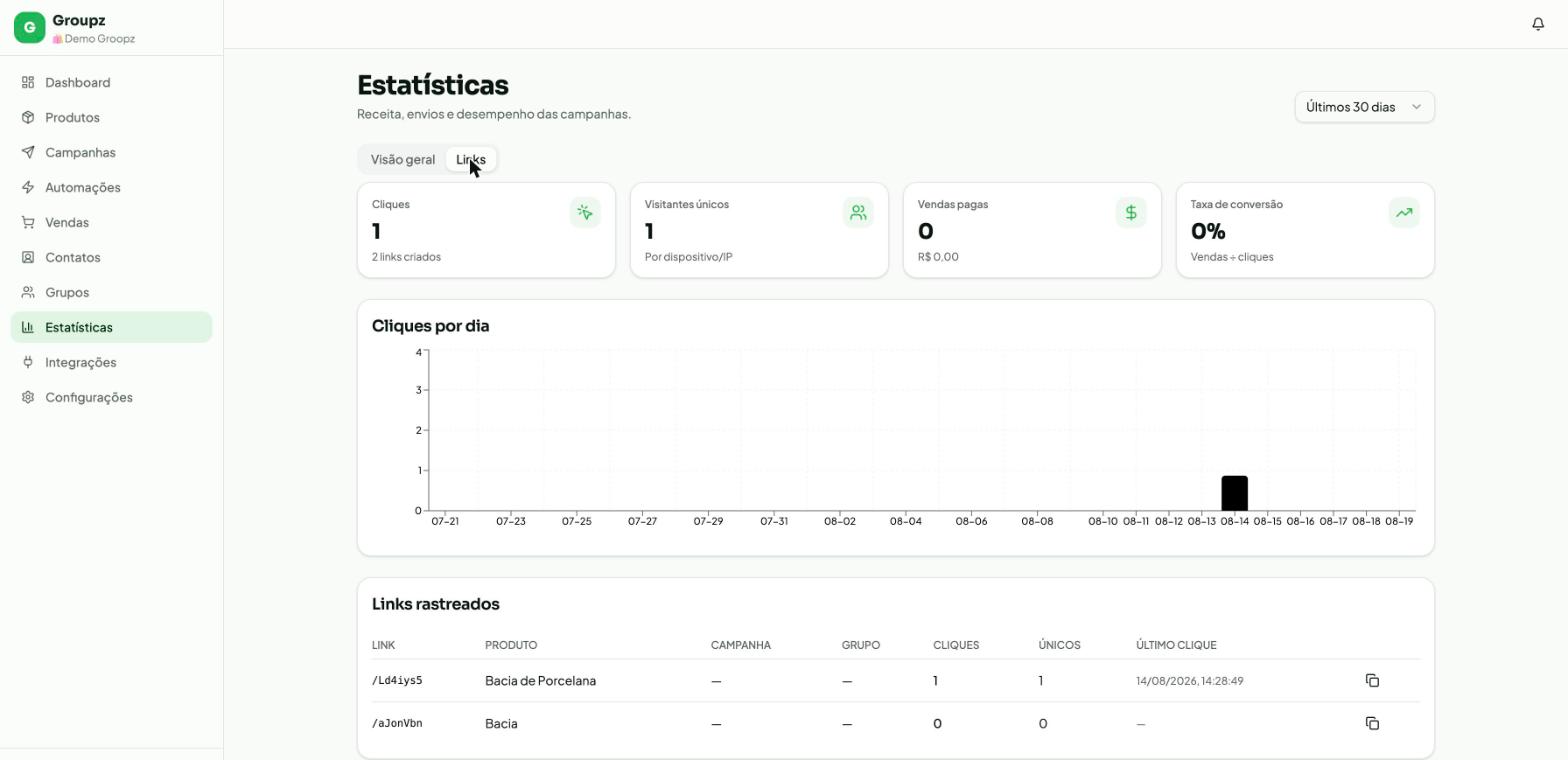
Os cartões mostram Cliques, Visitantes únicos, Vendas pagas e Taxa de conversão (vendas ÷ cliques).
Tabela de links
A tabela Links rastreados lista cada link curto gerado, o produto associado, a campanha e o grupo de origem (quando houver), o total de cliques, cliques únicos e a data do último clique. O ícone de cópia permite copiar o link rapidamente.
WhatsApp ◐ Parcialmente testado
Conecte um número de WhatsApp via WPP API para enviar mensagens e gerenciar grupos.
Localize o cartão WhatsApp
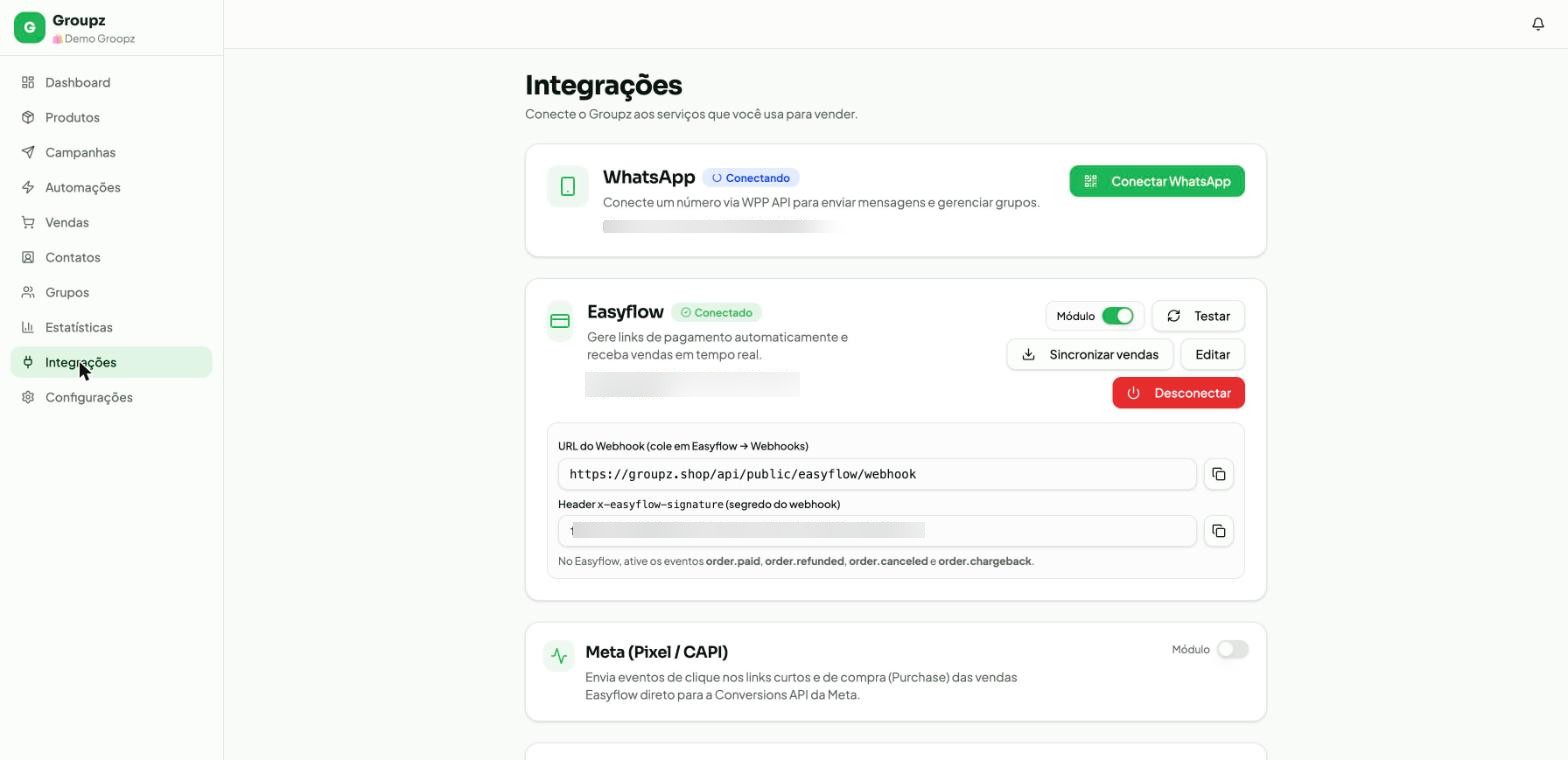
No topo da página Integrações, o cartão WhatsApp mostra o status atual da conexão (por exemplo, Conectando ou Conectado) e o número já vinculado, quando houver.
Conecte um número
Clique em Conectar WhatsApp. O sistema deve exibir um QR Code para ser escaneado pelo aplicativo WhatsApp do celular. ? Inferido
Easyflow ✓ Testado
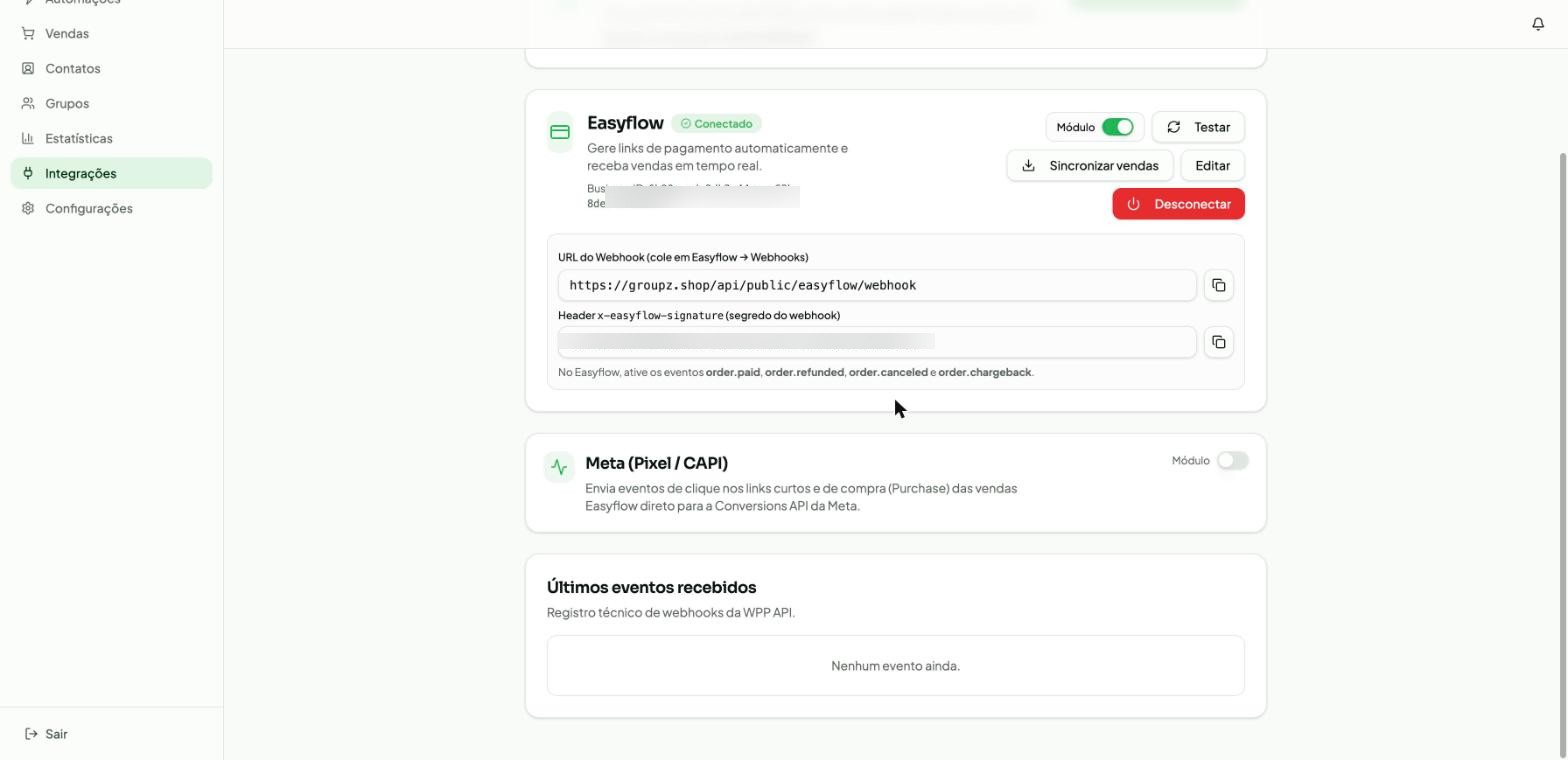
Gere links de pagamento automaticamente e receba vendas em tempo real através da plataforma Easyflow.
Status da conexão
O cartão Easyflow mostra o status Conectado, o alternador Módulo (para ativar/desativar a integração), e os botões Testar, Sincronizar vendas, Editar e Desconectar.
Configure o webhook
Copie a URL do Webhook e o Header x-easyflow-signature exibidos e cole-os na configuração de Webhooks da sua conta Easyflow. Ative os eventos order.paid, order.refunded, order.canceled e order.chargeback.
Teste e sincronize
Use Testar para validar a conexão, e Sincronizar vendas para importar pedidos já existentes no Easyflow.
x-easyflow-signature) são credenciais sensíveis e foram borrados nas capturas de tela deste manual. Nunca compartilhe esses valores publicamente.
Meta (Pixel / CAPI) ? Inferido
Envia eventos de clique nos links curtos e de compra (Purchase) das vendas Easyflow diretamente para a Conversions API da Meta.
Ative o módulo
No cartão Meta (Pixel / CAPI), use o alternador Módulo para habilitar o envio de eventos. Na conta de demonstração, este módulo estava desativado.
Empresa e conta ✓ Testado
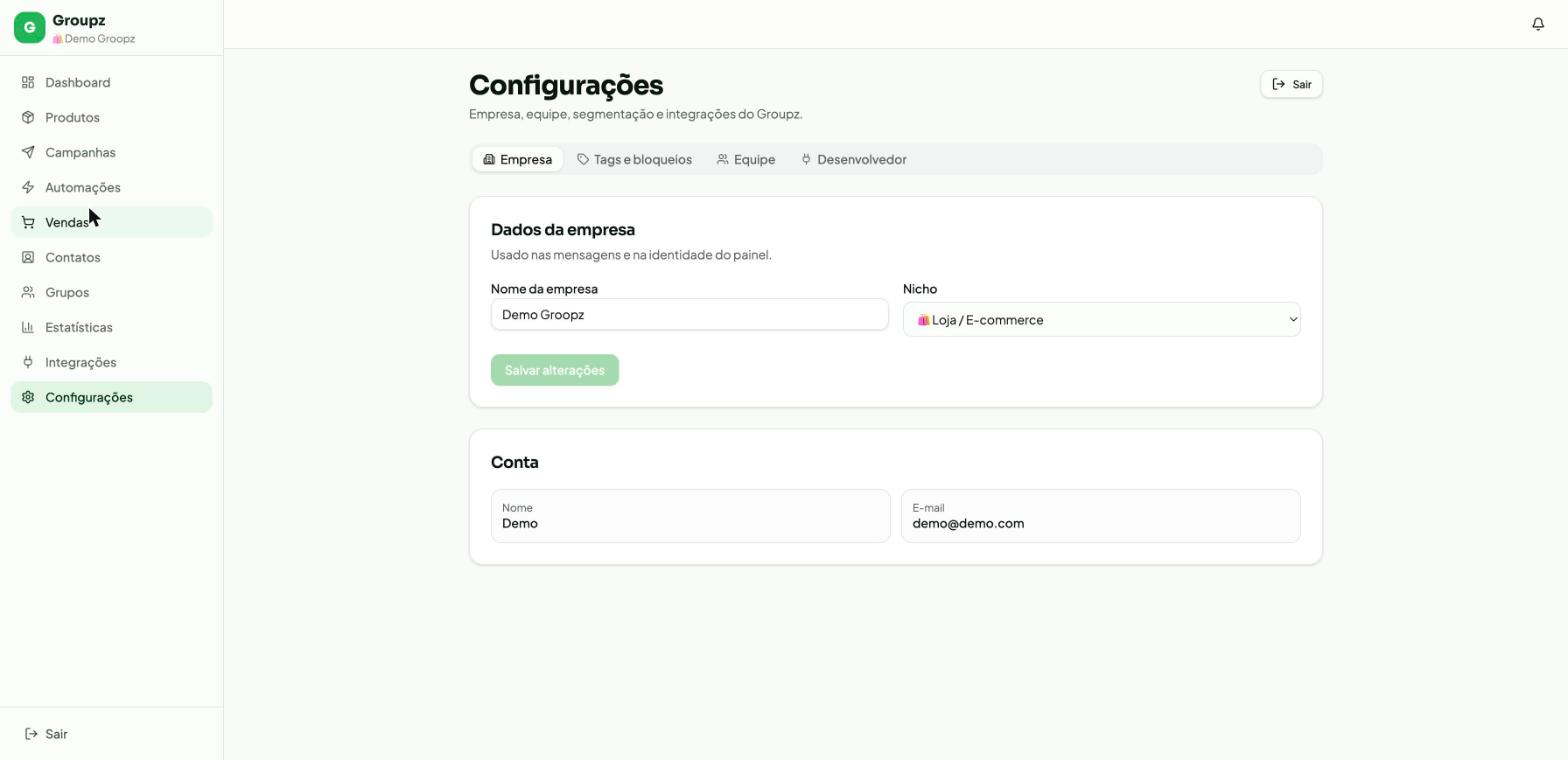
Dados usados nas mensagens e na identidade do painel, além dos dados da sua conta de acesso.
Dados da empresa
Edite o Nome da empresa e o Nicho (por exemplo, Loja / E-commerce) e clique em Salvar alterações.
Dados da conta
O bloco Conta mostra o nome e e-mail usados para o login. ? Inferido
Tags e bloqueios ✓ Testado
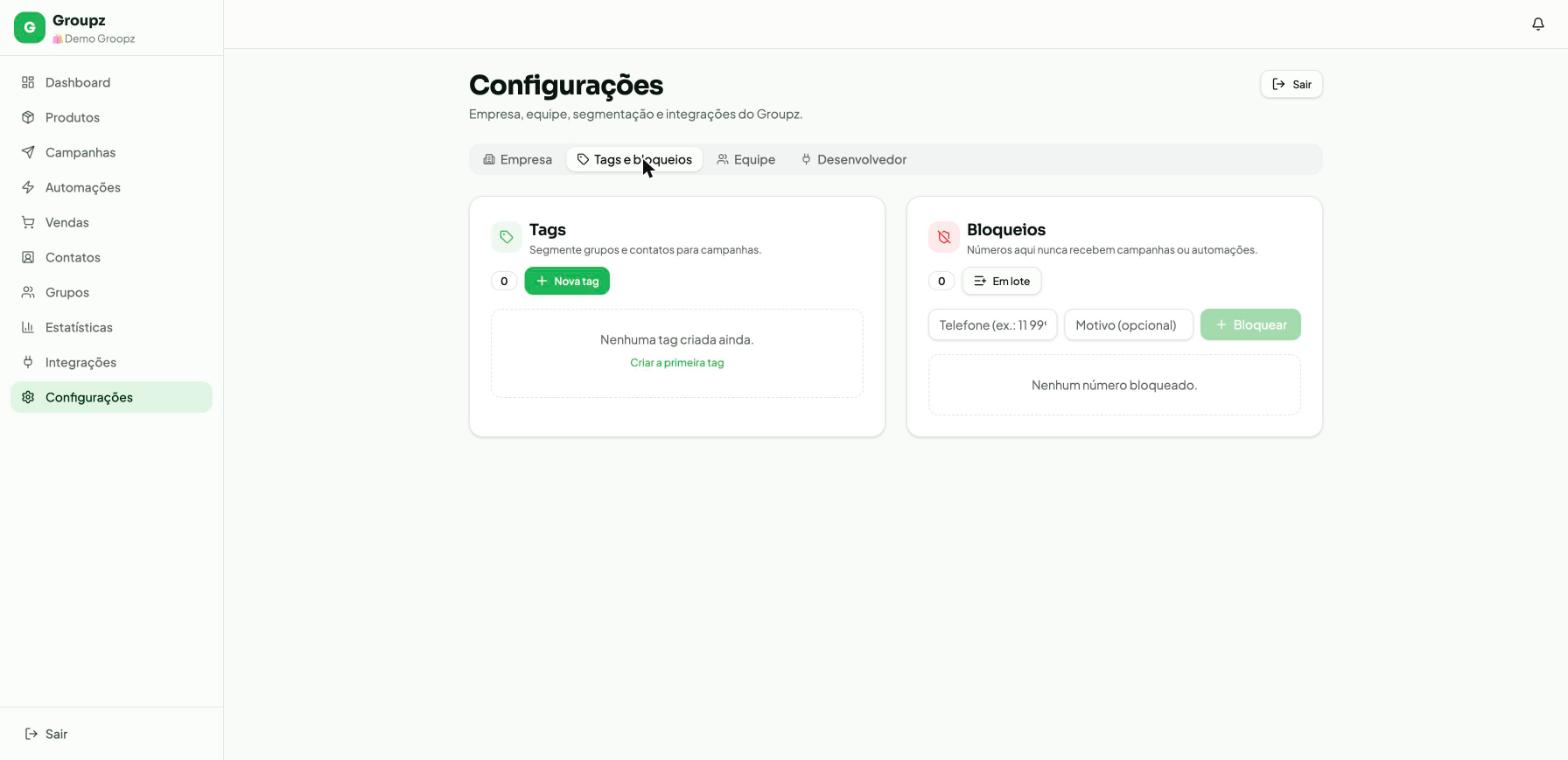
Segmente grupos e contatos com tags, e bloqueie números que nunca devem receber campanhas ou automações.
Crie uma tag
No bloco Tags, clique em Nova tag (ou em Criar a primeira tag, se a lista estiver vazia).
Bloqueie um número
No bloco Bloqueios, informe o Telefone (obrigatório) e, opcionalmente, o Motivo, depois clique em Bloquear. Números aqui nunca recebem campanhas ou automações.
Bloqueio em lote
Use o botão Em lote para bloquear vários números de uma vez. ? Inferido
Equipe ✓ Testado
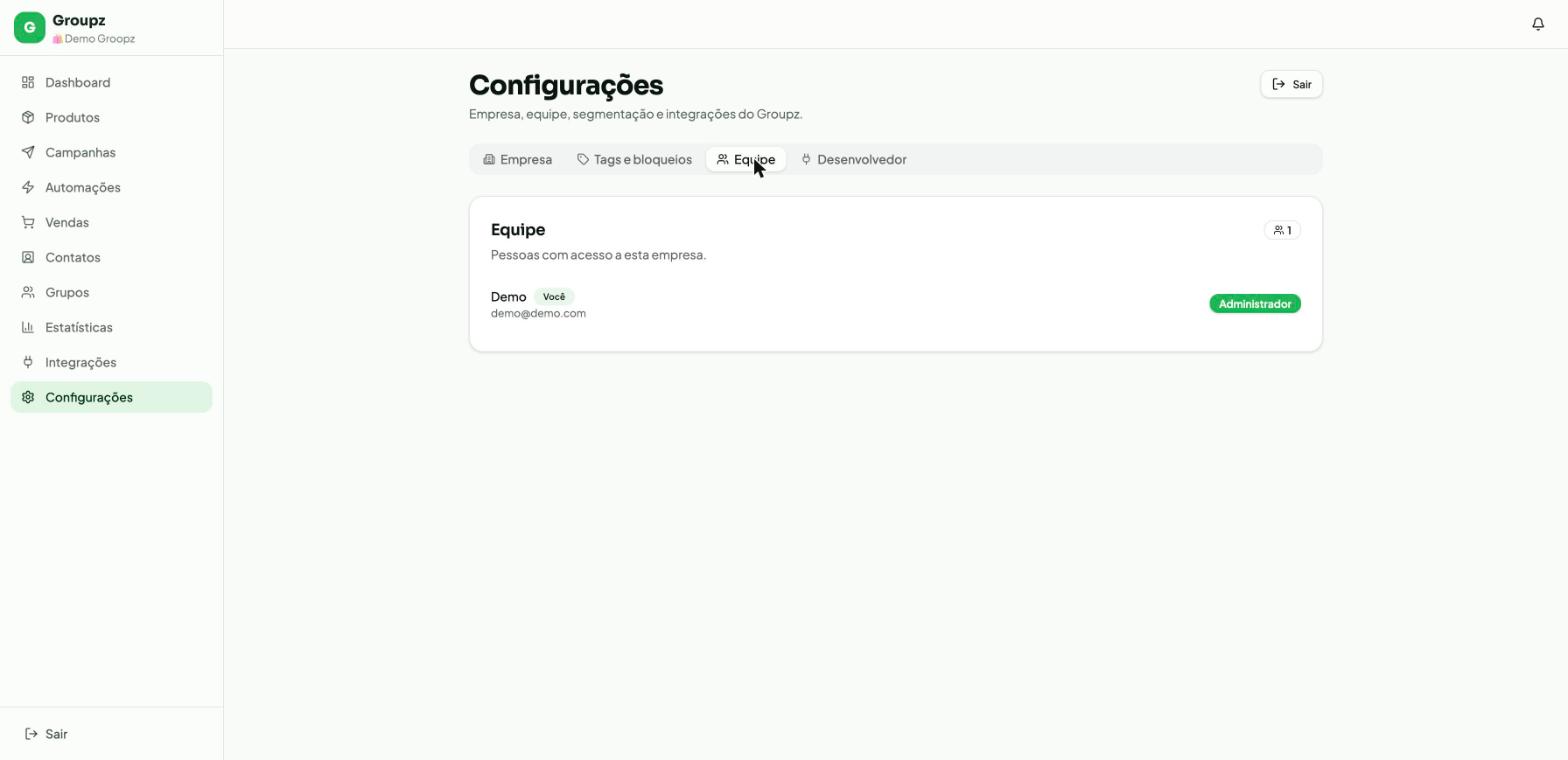
Gerencie as pessoas com acesso a esta empresa dentro do Groupz.
Veja os membros
A lista mostra cada pessoa com acesso, seu e-mail e seu papel (por exemplo, Administrador). O usuário atual é identificado com a etiqueta Você.
Desenvolvedor (API) ✓ Testado
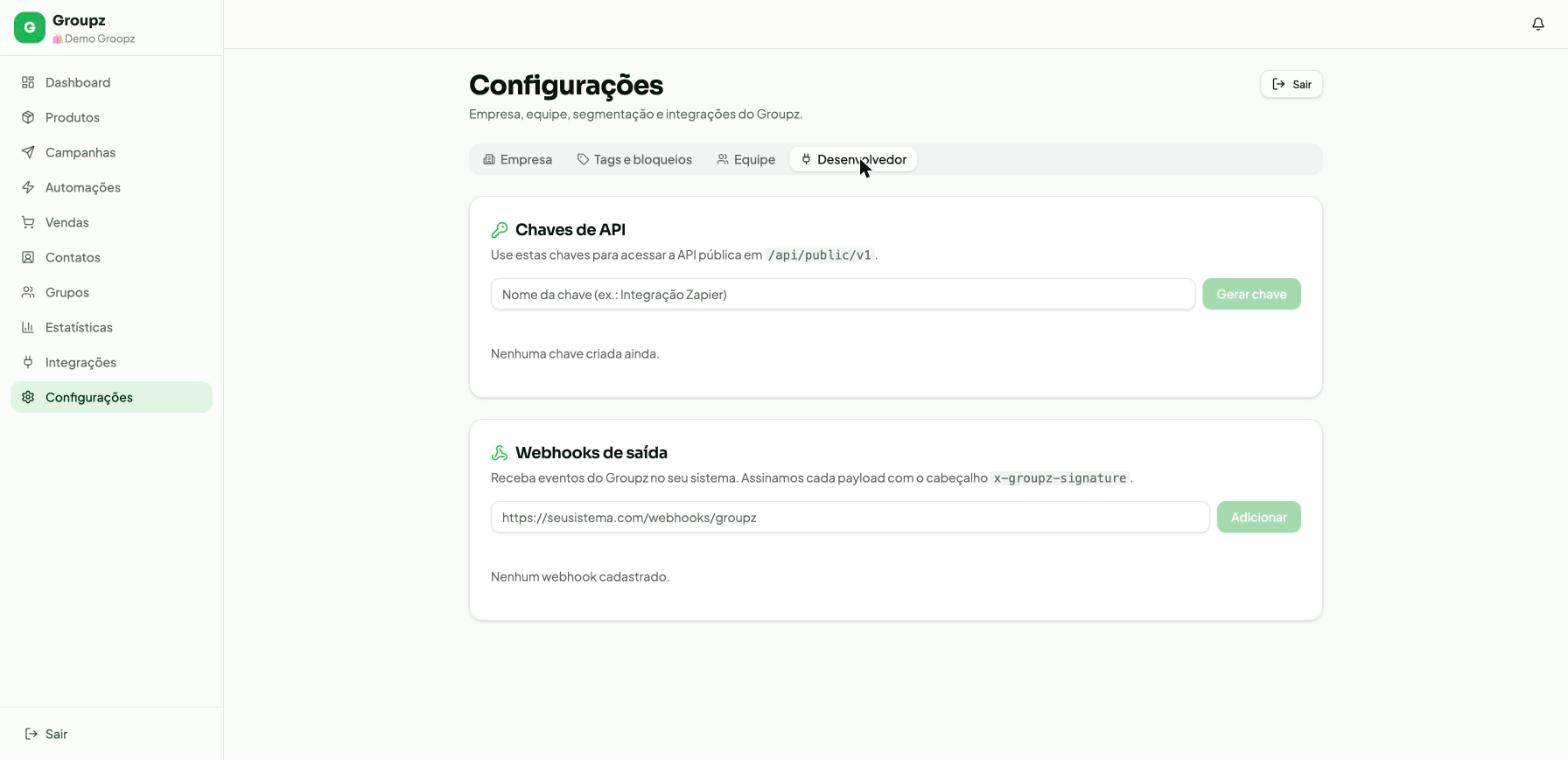
Recursos técnicos para integrar o Groupz a outros sistemas: chaves de API e webhooks de saída.
Gere uma chave de API
No bloco Chaves de API, dê um nome à chave (por exemplo, "Integração Zapier") e clique em Gerar chave. Essas chaves dão acesso à API pública em /api/public/v1.
Cadastre um webhook de saída
No bloco Webhooks de saída, informe a URL do seu sistema (ex.: https://seusistema.com/webhooks/groupz) e clique em Adicionar. Cada evento enviado é assinado com o cabeçalho x-groupz-signature.
Tabela de botões
Referência rápida dos principais botões encontrados nos formulários do Groupz.
| Botão | Função | Resultado |
|---|---|---|
| Novo item / Nova campanha / Nova automação | Inicia um novo cadastro | Abre o formulário correspondente |
| Salvar / Registrar / Criar | Grava as informações preenchidas | Registra os dados e fecha o formulário |
| Editar | Altera um registro existente | Abre o formulário em modo de edição, já preenchido |
| Excluir / Remover | Remove um registro | Solicita confirmação antes de excluir definitivamente |
| Cancelar | Descarta as alterações | Fecha o formulário sem salvar |
| Detalhes | Exibe informações adicionais | Abre um painel lateral com mais dados |
| Sincronizar | Atualiza os dados com a fonte externa | Recarrega as informações mais recentes |
Perguntas frequentes (FAQ)
Respostas às dúvidas mais comuns sobre o uso do Groupz.
Acesse Produtos no menu lateral, clique em Novo item, preencha nome, preço e descrição, e clique em Salvar. Veja o passo a passo completo em Cadastrar novo item.
Acesse Campanhas, clique em Nova campanha e siga o assistente de 3 passos: mensagem, grupos de destino e agendamento. Veja mais em Criar nova campanha.
Acesse Contatos no menu lateral e use o campo de busca para pesquisar por nome, telefone ou e-mail. Veja mais em Listar e pesquisar contatos.
Acesse Estatísticas no menu lateral. A aba Visão geral traz receita e envios; a aba Links traz cliques e conversões de cada link rastreado. Veja mais em Visão geral.
Acesse Integrações e clique em Conectar WhatsApp no cartão correspondente. Um QR Code deve ser exibido para leitura pelo aplicativo do celular. Veja mais em WhatsApp.
Acesse Vendas, clique em Registrar venda e preencha os dados manualmente. Veja mais em Registrar venda manual.
Acesse Automações, clique em Nova automação, escolha um gatilho (ex.: Venda paga) e uma ação (ex.: Enviar mensagem WhatsApp). Veja mais em Criar automação.
Acesse Configurações › Tags e bloqueios, informe o telefone no bloco Bloqueios e clique em Bloquear. Veja mais em Tags e bloqueios.
Acesse Configurações › Equipe. Esta documentação verificou apenas a listagem de membros existentes; o fluxo de convite não pôde ser testado na conta de demonstração.
Acesse Configurações › Desenvolvedor. Lá você gera chaves de API para a rota /api/public/v1 e cadastra webhooks de saída assinados com o cabeçalho x-groupz-signature. Veja mais em Desenvolvedor (API).